Jede Retusche hat einen Punkt, an dem sie aufgehört hat zu helfen und angefangen hat zu schaden. Man merkt das meist erst, wenn man das Ergebnis einen Tag später ansieht — die Person auf dem Foto sieht aus wie eine Person, die eine Person imitiert. Poren weg, Falten weg, Hautstruktur weg. Was übrig bleibt, wirkt wie eine Wachsfigur.
Dieser Leitfaden zeigt alle Methoden — Apps, Online-Tools, Photoshop — mit einem Fokus darauf, was wirklich verbessert und was zerstört. Die Technik ist der kleinere Teil. Das Augenmass ist der schwierigere.
Natürlich bleiben: Woran man Over-Retusche erkennt
Bevor das erste Werkzeug angesetzt wird, lohnt sich ein kurzer Blick darauf, was Over-Retusche eigentlich kennzeichnet. Das klingt wie ein Hinweis für Anfänger — ist es aber nicht. Professionelle Fotografen ruinieren Porträts durch zu viel Bearbeitung genauso wie Einsteiger.
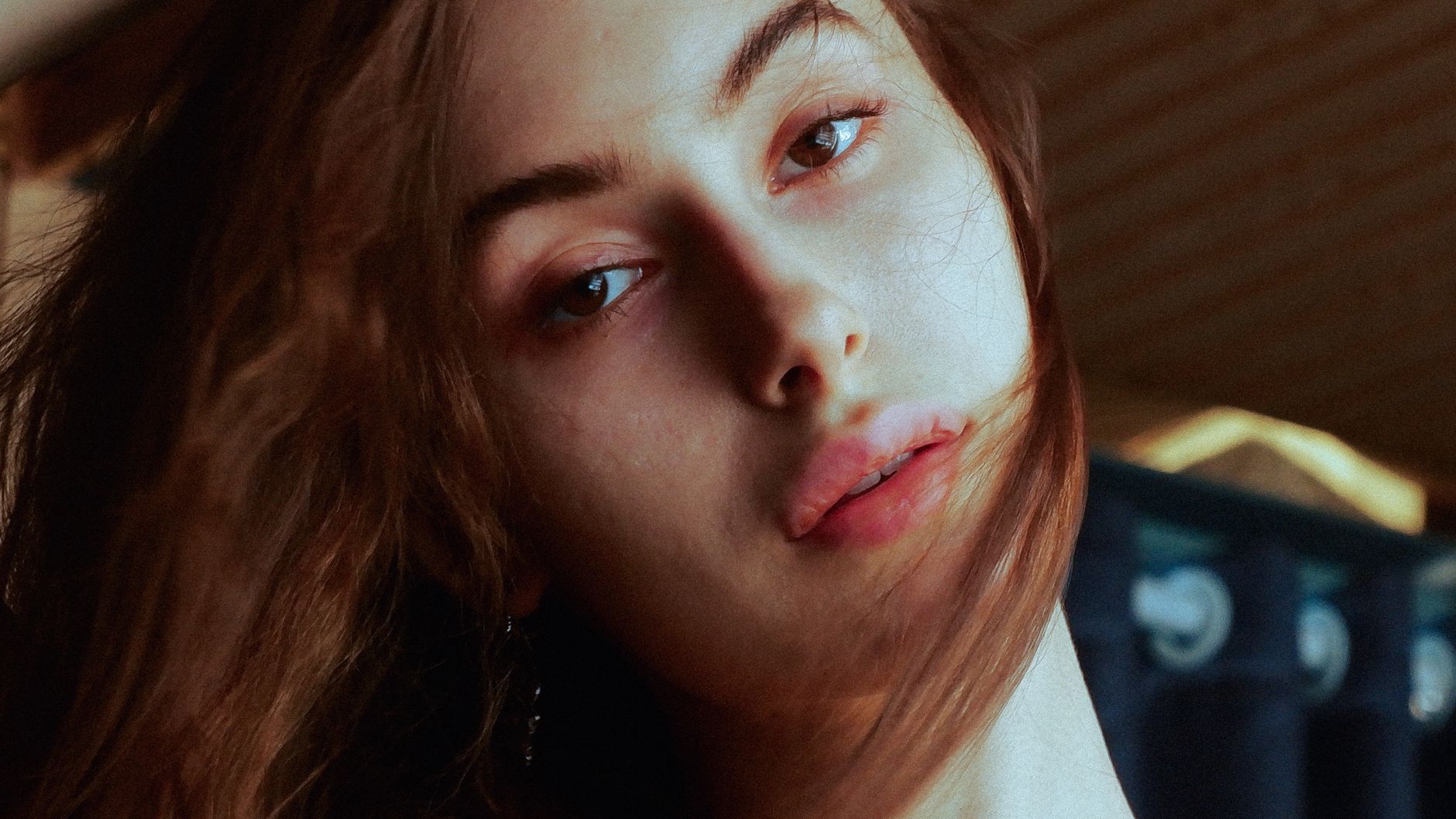
Keine Poren sichtbar. Menschliche Haut hat Poren. Wenn die weg sind, sieht Haut wie Silikon aus. Eine gute Retusche glättet die Ungleichmäßigkeiten im Hautton — sie entfernt nicht die Textur.
Augen zu weiß. Der Weißanteil im Auge ist nicht wirklich weiß — er hat einen leicht blauen oder gelben Ton, der von Person zu Person variiert. Wer ihn auf 255/255/255 aufhellt, bekommt Augen, die aussehen wie Kontaktlinsen.
Zähne zu hell oder zu blau. Natürliche Zähne sind cremeweiß bis leicht gelb, nicht blauweiß wie eine Leuchtröhre. Das ist das häufigste Fehler in Bewerbungsfotos, die jemand mit Retusche-App selbst bearbeitet hat.
Symmetrie, die zu symmetrisch ist. Wer mit „Gesicht formen“-Werkzeugen die Asymmetrie aus einem Gesicht herausarbeitet, verliert den Charakter. Keine echte Person hat ein perfekt symmetrisches Gesicht.
Kurzregel: Wenn man nach der Retusche nicht mehr sicher ist, ob das dieselbe Person ist — zu weit gegangen.
Beste Apps und Online-Tools
Fünf Tools, für die es tatsächlich gute Argumente gibt — und je eins, das oft empfohlen wird, aber nicht hält, was es verspricht.
Facetune 2 — iOS / Android, Abo ab ca. 6 Euro/Monat. Das mächtigste Smartphone-Tool für Porträtretusche. One-Tap-Glättung, Zahnaufhellung, Pickelentfernung, Fleckenreduktion — alles vorhanden. Der Haken: Die automatische Hautglättung mit dem „Smooth“-Werkzeug zerstört bei mittlerer und hoher Einstellung komplett die Poren. Nur mit Vorsicht und niedriger Intensität benutzen. Wer Facetune auf Maximalstufe loslässt, bekommt garantiert Plastikhaut.
Snapseed — iOS / Android, kostenlos, von Google. Der „Gesichtsverbesserung“-Filter (Face Enhance) hat einzeln steuerbare Schieberegler für Hautglättung, Augen aufhellen, Augenringe aufhellen und Gesichtsverschlankung. Jede Einstellung lässt sich auf 10 bis maximal 30 % halten — das ist für natürliche Ergebnisse oft genau der richtige Rahmen. Kein Abo, kein Wasserzeichen, null Kosten.
YouCam Perfect — iOS / Android, freemium. Stark im Bereich virtuelles Makeup und Gesichtsretusche. Das Tool erkennt Gesichtspunkte (Augen, Mund, Kinn, Wangenknochen) automatisch und erlaubt präzise Anpassungen. Für natürliche Retusche ist die automatische Erkennung hilfreich — sie verhindert, dass Anpassungen an der falschen Stelle landen. Kostenlose Version ausreichend für grundlegende Retusche.
PhotoDirector — iOS / Android, kostenlos mit Einschränkungen. CyberLinks App hat ein „Gesicht verschönern“-Modul mit KI-gestützter Hautglättung, Augenring-Reduktion und Zahnaufhellung. Ergebnisse sind für eine kostenlose App überdurchschnittlich gut. Wasserzeichen in der Gratisversion.
Adobe Lightroom Mobile — iOS / Android, kostenlose Version mit Limits. Der „Maskieren → Person → Haut“-Workflow ist wenig bekannt, aber sehr effektiv: Lightroom erkennt Gesichtshaut automatisch, man kann dann gezielt Textur und Klarheit leicht senken und Schatten leicht aufhellen — ohne irgendeinen Bereich manuell auszumalen. Ergibt natürliche Ergebnisse, weil kein Pixel-für-Pixel-Glätten passiert, sondern eine tone-basierte Anpassung.
Fotor (online, fotor.com) — für Browsernutzung ohne App-Installation. Portrait Retouch Modul mit Hautglättung, Pickelentfernung und Zahnaufhellung, kostenlos mit Wasserzeichen. Wer gelegentlich ein Porträt bearbeiten möchte ohne App-Download, ist hier gut bedient.
Hinweis zu Beautycam und ähnlichen Apps: Viele dieser Tools stehen in App-Store-Listen, liefern aber hauptsächlich Filter-Looks statt echter Retusche. Für ernsthafte Porträtbearbeitung nicht geeignet.
Haut glätten und Unreinheiten entfernen
Das sind zwei verschiedene Aufgaben — und man sollte sie nicht gleichzeitig erledigen.
Unreinheiten entfernen bedeutet: ein einzelner Pickel, ein Fleck, eine Narbe. Werkzeug der Wahl ist der Healing-Pinsel — in Snapseed, Photoshop, Lightroom. Funktioniert ähnlich wie das Objekt-Entfernen, nur deutlich feiner: das markierte Gebiet wird durch umliegendes Hautmaterial ersetzt. Für kleine, isolierte Stellen auf 100 % zoomen, Pinsel auf minimale Größe, direkt anklicken. Nicht übermalen, nicht mehrfach auf dieselbe Stelle.
Haut glätten ist der problematischere Schritt. Das Prinzip: Ungleichmäßigkeiten im Hautton werden reduziert, ohne die Poren und die Textur anzutasten.
In Apps: Intensität der Hautglättung auf höchstens 20 bis 30 % halten. Mehr als das, und die Textur verschwindet. In Lightroom Mobile: Textur-Schieberegler auf −10 bis −15 für Gesichtshaut, nie unter −20.
In Snapseed: „Gesichtsverbesserung“ → Hautglättung auf 20 bis 30. Danach „Details“ → „Struktur“ leicht erhöhen (+5 bis +10) — das bringt etwas Textur zurück, die die Glättung weggenommen hat.
Glanz im Gesicht (Stirn, Nasenrücken, Wangen) lässt sich in Lightroom durch Reduzierung der Lichter (-15 bis -25) auf der Hautmaske korrigieren. In Photoshop: eine neue Ebene im Modus „Multiplizieren“, Deckkraft 10 bis 20 %, mit weichem Pinsel und einer leicht dunkleren Hautfarbe über den Glanzbereich malen.
Falten, Augenringe, Zähne, rote Augen
Diese vier Korrekturen sitzen nah beieinander — sowohl im Gesicht als auch in der Fehleranfälligkeit.
Falten. Die richtige Frage ist nicht „entfernen oder nicht“, sondern „reduzieren bis wohin?“. Tiefe Lachfalten gehören bei Personen über 40 zum Gesicht. Komplett wegzuretuschieren lässt das Bild generiert wirken. Sinnvoller: Healing-Pinsel auf 30 bis 50 % Deckkraft, Falte mehrfach abdecken, Deckkraft der Ebene auf 50 bis 70 % reduzieren. Das Ergebnis ist erkennbar weicher, ohne dass die Person unkenntlich wird.
Augenringe und Tränensäcke. Augenringe sind hauptsächlich eine Tonwertsache — dunkle Bereiche unter dem Auge, die aufgehellt werden müssen. In Lightroom: Maske auf Augenringe legen, Schatten +20 bis +35, Belichtung +5 bis +10. In Snapseed: „Gesichtsverbesserung“ → „Augenringe aufhellen“ auf 20 bis 40. Tränensäcke dagegen haben eine dreidimensionale Struktur — ein weicher Schlag nach rechts unten. Die lassen sich nur durch Dodge & Burn (Abwedeln und Nachbelichten) natürlich reduzieren, nicht durch einfaches Aufhellen.
Zähne aufhellen. In Lightroom: Maske auf Zähne → Sättigung −20 bis −30 im Gelbkanal, Belichtung +10 bis +15. Nicht weißer als das Weiß der Augäpfel gehen — das ist die wichtigste Einschränkung. In Photoshop: Farbton/Sättigung-Korrekturebene, Kanal Gelb, Sättigung −20, Helligkeit +5. Mit Maske auf Zähne einschränken.
Rote Augen. In fast jedem Tool automatisch korrigierbar. In Lightroom: „Rote-Augen-Korrektur“ → auf Pupille klicken. In Snapseed: Werkzeuge → „Rote Augen“. Bei starkem Rot-Auge-Effekt am besten in Lightroom arbeiten — die Korrektur dort ist am präzisesten und lässt sich in Stärke und Größe feinjustieren, ohne die Iris zu verfärben.
Gesicht formen und Hautton anpassen
Zwei sehr unterschiedliche Eingriffe, die beide leicht zu übertreiben sind.
Gesichtsformen (Wangenstruktur betonen, Kinn schmaler, Doppelkinn entfernen): In Facetune und YouCam über Schieberegler. In Photoshop: Bearbeiten → Verflüssigen (Liquify) → Gesichtsbewusste Verflüssigung. Photoshop erkennt das Gesicht automatisch und bietet Regler für Kieferbreite, Kinnhöhe, Stirnbreite, Augengröße und Mundform. Wichtige Einschränkung: Nie mehr als 8 bis 12 % Veränderung pro Einstellung. Darüber fängt der Eindruck an zu wirken wie ein Karikaturfilter.
Doppelkinn: In Photoshop über Verflüssigen → „Einwärtswölben“-Werkzeug, weicher Pinsel (Größe ca. 200 bis 300 px), leicht über Kinnbereich. Nicht zu stark — Kontur soll weicher werden, nicht verschwinden.
Hautton anpassen. Rötungen reduzieren (Aknenarben, gerötete Wangen): In Lightroom Maske auf Haut → Sättigung des Rotkanals −10 bis −20. In Photoshop: Farbton/Sättigung, Kanal Rot, Farbton +5 bis +10 (in Richtung Orange). Vorsichtig — zu weit, und der Hautton kippt ins Gelbliche.
Sommersprossen reduzieren: Kontrast auf der Hautmaske leicht senken, Schatten leicht aufhellen. Das blendet die Sommersprossen in den Gesamtton ein, ohne sie zu entfernen — und wirkt natürlicher als direktes Übermalen.
In Photoshop: Frequenztrennung und Dodge & Burn
Zwei Profi-Techniken, die erklären, warum professionell retuschierte Porträts anders aussehen als alles, was Apps liefern.
Frequenztrennung (Frequency Separation) trennt das Bild in zwei Ebenen: eine für Textur (Poren, Haare, feine Details) und eine für Ton (Farbe, Helligkeit, grobe Übergänge). Man kann damit die Töne glätten, ohne die Textur anzutasten — und umgekehrt Unreinheiten entfernen, ohne die Tonübergänge zu stören. Das ist der Grund, warum professionell bearbeitete Haut echt aussieht.
Anleitung in Photoshop (im 16-Bit-Modus, nicht 8-Bit — die Qualität der Frequenztrennung ist in 16-Bit deutlich besser):
- Hintergrundebene zweimal duplizieren. Obere Kopie umbenennen: „Textur“. Untere Kopie: „Ton“.
- Ebene „Ton“ aktivieren → Filter → Weichzeichnungsfilter → Gaußscher Weichzeichner → Radius 6 bis 8 Pixel (je nach Bildgröße und Hautstruktur).
- Ebene „Textur“ aktivieren → Bild → Berechnungen: Ebenenkombination „Textur“ über „Ton“, Kanal RGB, Füllmethode Subtrahieren, Skalierung 2, Versatz 128. OK.
- Textur-Ergebnis-Ebene auf Füllmodus „Lineares Licht“ setzen.
Jetzt: Auf der „Ton“-Ebene kann man mit weichem Pinsel und Hauttönen Rötungen, Schatten und Ungleichmäßigkeiten übermalen — die Poren bleiben durch die Texturebene erhalten. Auf der „Textur“-Ebene lässt sich der Healing-Pinsel einsetzen, ohne den Ton darunter zu verändern.
Dodge & Burn ist die älteste Technik im Dunkellraum — und in Photoshop immer noch die natürlichste Methode für Gesichtsmodellierung.
Eine neue, leere Ebene erstellen, Füllmodus „Weiches Licht“, mit 50 % Grau füllen (Bearbeiten → Fläche füllen → 50% Grau). Danzig auf dieser Ebene:
- Weißer Pinsel (Deckkraft 3 bis 5 %) über hellere Bereiche: Stirn, Nasenrücken, Wangenknochen — aufhellen (Dodge).
- Schwarzer Pinsel (Deckkraft 3 bis 5 %) über Schattenbereiche: Kinnkonturen, Nasenflügel, unter den Wangenknochen — verdunkeln (Burn).
Dieser Schritt braucht Zeit — zehn Minuten für ein einziges Porträt ist normal. Das Ergebnis sieht dafür aus wie professionelles Makeup, nicht wie digitale Bearbeitung.
Luminar Neo bietet einen schnelleren Einstieg in KI-gestützte Porträtverbesserung: Das Gesicht AI-Modul erkennt automatisch Augen, Haut, Zähne und Lippen und lässt jeden Bereich separat einstellen. Für Einzeleingriffe wie Augenring-Reduktion oder Haut-Glättung ist das schneller als Frequenztrennung — und für die meisten Alltagsporträts ausreichend. Wer keine Stunden in Photoshop investieren will, ist mit Luminar Neo besser bedient.
FAQ
Wie retuschiere ich Haut natürlich? Nie die Hautglättung über 30 % stellen. Textur und Poren müssen sichtbar bleiben — das ist das wichtigste Merkmal echter Haut. In Snapseed: „Gesichtsverbesserung“ → Hautglättung 20 bis 25. In Lightroom: Textur −10 bis −15 auf Hautmaske. Für Unreinheiten: Healing-Pinsel auf 100 % zoomen, Pinsel minimal klein, einzeln anklicken.
Welche App ist kostenlos und gut für Porträts? Snapseed (von Google) — kostenlos, kein Abo, alle grundlegenden Korrekturen vorhanden. Für gezieltere Bearbeitung mit mehr Kontrolle: Adobe Lightroom Mobile (kostenlos, mit Limits).
Wie entferne ich Augenringe? In Lightroom: Maske auf die dunkle Zone unter dem Auge legen, Schatten +25 bis +35, Belichtung +5. In Snapseed: „Gesichtsverbesserung“ → „Augenringe aufhellen“ auf 25 bis 40. Nicht zu weit — der Bereich soll heller werden, nicht weiß.
Wie helle ich Zähne auf, ohne dass es unnatürlich wirkt? In Lightroom: Maske auf Zähne, Sättigung Kanal Gelb −20 bis −25, Belichtung +10. Richtwert: Die Zähne sollen nicht heller sein als das Weiß der Augen. Wer darüber geht, bekommt das klassische „zu viel bearbeitet“-Signal.
Was ist Frequenztrennung und brauche ich das? Frequenztrennung trennt Hautton von Hauttextur auf zwei separate Ebenen, sodass man beides unabhängig bearbeiten kann. Nein — für Alltagsporträts braucht man das nicht. Für Bewerbungsfotos, professionelle Headshots oder alles, was gedruckt werden soll, ist es die Methode, die den Unterschied zwischen „retuschiert“ und „professionell retuschiert“ macht.
Kann ich ein Foto für eine Bewerbung selbst retuschieren? Ja — aber mit Maßhalten. Kleine Unreinheiten entfernen, Glanz reduzieren, Augenringe leicht aufhellen: kein Problem. Gesichtsform stark verändern, alle Falten entfernen, Hautton grundlegend ändern: das fällt auf und wirkt im persönlichen Gespräch kontraproduktiv. Ziel ist das beste reale Abbild, nicht ein idealisiertes.