Du hast wichtige Fotos auf deinem iPhone – Belege, Verträge, Zeugnisse oder Präsentationsfolien – und musst sie schnell als PDF verschicken. Das Problem: Der Empfänger braucht eine einheitliche Datei, kein wildes Sammelsurium aus HEIC-, JPEG- und PNG-Formaten. Vielleicht kennst du das Szenario: Die Deadline drängt, der Arbeitgeber wartet auf deine Unterlagen, und du fragst dich, wie du diese Bilder jetzt bloß in ein ordentliches PDF-Dokument verwandeln sollst.
Dein Ziel ist klar: Du willst ein oder mehrere Fotos vom iPhone unkompliziert in ein PDF konvertieren – ohne nervige Apps herunterladen zu müssen, ohne komplizierte Umwege über den Computer und am liebsten direkt vom Smartphone aus. Das PDF soll professionell aussehen, die Bildqualität erhalten bleiben und das Ganze soll in weniger als einer Minute erledigt sein.
Genau dafür ist dieser Ratgeber gemacht. Du erfährst hier vier praxiserprobte Wege, wie du auf dem iPhone Bilder zu PDF umwandeln kannst – komplett kostenlos und mit Bordmitteln. Von der schnellsten Zwei-Finger-Methode über die Dateien-App bis hin zur Erstellung von mehrseitigen PDF-Dokumenten aus mehreren Fotos. Am Ende weißt du genau, welche Methode für deine Situation die richtige ist.
Die Drucken-Methode: Der schnellste Weg zum PDF
Die Druckfunktion des iPhones ist tatsächlich der eleganteste Trick, um Fotos blitzschnell in PDFs zu verwandeln. Das Geniale daran: Du brauchst weder einen echten Drucker noch eine zusätzliche App. Apple hat diese Funktion seit Jahren in iOS integriert – nur kennen sie die wenigsten Nutzer.
So funktioniert der Vorgang Schritt für Schritt:
Öffne zunächst die Fotos-App und wähle das gewünschte Bild aus. Tippe anschließend auf das Teilen-Symbol (das Quadrat mit dem nach oben zeigenden Pfeil) in der linken unteren Ecke. Scrolle im erscheinenden Menü nach unten und wähle die Option „Drucken“.
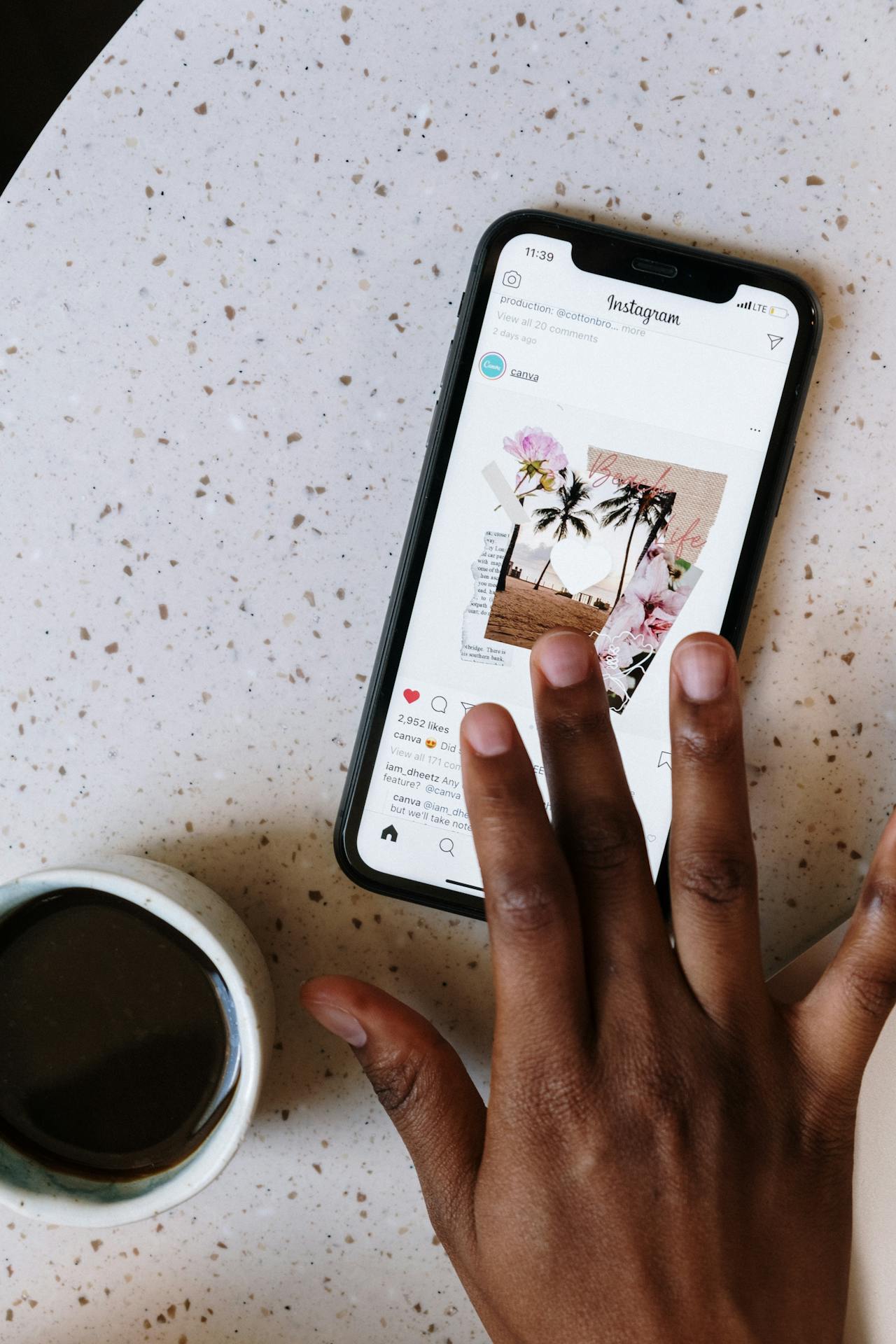
Jetzt kommt der entscheidende Trick: In der Druckvorschau siehst du dein Bild verkleinert. Führe hier eine Spreizgeste mit zwei Fingern auf der Vorschau aus – also ziehe zwei Finger auseinander, als würdest du hineinzoomen. Das iPhone wandelt dein Foto dadurch automatisch in ein PDF um. Anschließend kannst du über das erneute Tippen auf das Teilen-Symbol die PDF-Datei speichern oder direkt versenden.
Der Vorteil dieser Methode liegt in ihrer Geschwindigkeit. Vom Öffnen des Fotos bis zur fertigen PDF-Datei vergehen keine zehn Sekunden. Außerdem funktioniert sie mit allen Bildformaten – egal ob HEIC, JPEG oder PNG.

Die Dateien-App: PDFs mit voller Bildauflösung erstellen
Während die Drucken-Methode das Foto für den Ausdruck optimiert und dabei teilweise die Auflösung reduziert, behält die Dateien-App die originale Bildgröße bei. Dieser Unterschied ist relevant, wenn du hochauflösende Fotos für professionelle Zwecke benötigst.
Der Prozess erfordert einen zusätzlichen Schritt, liefert dafür aber qualitativ bessere Ergebnisse:
Öffne die Fotos-App und wähle dein Bild aus. Tippe auf das Teilen-Symbol und scrolle nach unten bis zur Option „In Dateien sichern“. Wähle einen Speicherort – entweder iCloud Drive oder einen lokalen Ordner auf dem iPhone. Wechsle nun zur Dateien-App und navigiere zu dem Ordner, in dem du das Foto gespeichert hast.
Halte das Bild gedrückt oder tippe auf die drei Punkte rechts oben und wähle „Auswählen“. Markiere das Foto und tippe unten rechts auf das Kreis-Symbol mit den drei Punkten. Hier findest du die Option „PDF erstellen“. Die erzeugte PDF-Datei wird automatisch im selben Ordner abgelegt.
Ein wichtiger Hinweis zum Dateiformat: Dein iPhone speichert Fotos standardmäßig im HEIC-Format, das weniger Speicherplatz verbraucht als JPEG. Die Dateien-App wandelt diese HEIC-Bilder problemlos in PDFs um. Falls du häufiger mit anderen Personen Dateien austauschst, die kein HEIC unterstützen, kannst du unter Einstellungen → Kamera → Formate auf „Maximale Kompatibilität“ umstellen.
Mehrere Fotos zu einer PDF-Datei zusammenfügen
Besonders praktisch wird die PDF-Erstellung, wenn du mehrere Bilder in einem einzigen Dokument bündeln möchtest. Denk an mehrseitige Bewerbungsunterlagen, fotografierte Buchseiten oder eine Bildserie für eine Präsentation.
Die Dateien-App macht das Zusammenfügen zum Kinderspiel:
Speichere zunächst alle gewünschten Fotos über die Teilen-Funktion in einem gemeinsamen Ordner der Dateien-App. Öffne diesen Ordner und aktiviere den Auswahlmodus über die drei Punkte oben rechts oder durch längeres Drücken auf ein Bild.
Tippe nun alle Fotos an, die in das PDF sollen. Die Reihenfolge, in der du die Bilder auswählst, bestimmt später die Seitenreihenfolge im PDF. Hast du alle markiert, tippe auf das Kreis-Symbol mit den drei Punkten unten rechts und wähle „PDF erstellen“.
Das iPhone generiert daraus ein mehrseitiges PDF-Dokument, in dem jedes Foto eine eigene Seite belegt. Die Datei erhält automatisch einen Namen und wird im gleichen Ordner abgespeichert.
Checkliste: Mehrere Fotos als PDF
- [ ] Alle Bilder vorher im gleichen Ordner der Dateien-App speichern
- [ ] Auswahlreihenfolge = Seitenreihenfolge im fertigen PDF
- [ ] Maximale Bildanzahl praktisch unbegrenzt
- [ ] PDF-Datei erscheint im selben Ordner wie die Originalfotos
- [ ] Originalbilder bleiben erhalten
Die Bücher-App: Alternative für einzelne Bilder
Apples vorinstallierte Bücher-App (früher iBooks) bietet einen weiteren Weg zur PDF-Konvertierung. Diese Methode eignet sich besonders, wenn du das PDF später ohnehin auf dem iPhone lesen oder aufbewahren möchtest.
Der Ablauf ist denkbar einfach: Öffne das gewünschte Foto in der Fotos-App und tippe auf das Teilen-Symbol. In der App-Leiste wählst du nun „Bücher“ aus. Das iPhone konvertiert das Bild automatisch und öffnet es direkt in der Bücher-App als PDF.
Um die Datei weiterzuleiten, öffnest du deine Bibliothek in der Bücher-App, tippst unter dem Bild auf die drei Punkte und wählst „PDF teilen“. Anschließend stehen dir alle gewohnten Wege offen: AirDrop, E-Mail, Messenger oder das Speichern in der Dateien-App.
Ein Nachteil dieser Variante: Du kannst immer nur einzelne Bilder konvertieren. Für mehrseitige Dokumente ist die Dateien-App-Methode deutlich praktischer.
Methodenvergleich: Welche Variante passt zu dir?
| Methode | Geschwindigkeit | Bildqualität | Mehrere Fotos | Beste Anwendung |
| Drucken-Trick | Sehr schnell | Reduziert | Einzeln | Schneller Versand |
| Dateien-App | Mittel | Original | Ja, unbegrenzt | Professionelle Dokumente |
| Bücher-App | Schnell | Original | Nein | Archivierung auf iPhone |
| iWork-Apps | Langsam | Variabel | Ja, mit Layout | Gestaltete Fotobücher |
Die Drucken-Methode ist dein Werkzeug für schnelle, unkomplizierte Konvertierungen im Alltag. Die Dateien-App solltest du wählen, wenn Bildqualität oder mehrseitige Dokumente gefragt sind. Die Bücher-App bietet sich an, wenn du PDFs direkt auf dem iPhone organisieren möchtest.
Fotos scannen und als PDF sichern
Neben der Konvertierung vorhandener Fotos bietet das iPhone eine leistungsstarke Scan-Funktion, die Dokumente automatisch erkennt und als PDF ablegt. Diese Funktion findest du in der Notizen-App und der Dateien-App.
In der Notizen-App tippst du auf das Kamera-Symbol und wählst „Dokumente scannen“. Das iPhone erkennt automatisch die Ränder von Dokumenten und korrigiert die Perspektive. Nach dem Scannen werden die Seiten als PDF in der Notiz gespeichert, die du dann exportieren kannst.
Die Dateien-App bietet dieselbe Funktion: Öffne einen Ordner, tippe auf die drei Punkte oben rechts und wähle „Dokumente scannen“. Das Ergebnis landet direkt als PDF im gewählten Ordner.
Der Scanner eignet sich hervorragend für Papierdokumente wie Verträge, Quittungen oder handschriftliche Notizen. Die automatische Kantenerkennung und Perspektivkorrektur sorgen für professionelle Ergebnisse ohne Nachbearbeitung.
Häufige Probleme und ihre Lösungen
Manchmal läuft die Konvertierung nicht ganz reibungslos. Hier sind die gängigsten Stolpersteine und wie du sie umgehst.
Das PDF ist zu groß für den E-Mail-Versand: Hochauflösende Fotos erzeugen entsprechend große PDF-Dateien. Nutze in diesem Fall die Drucken-Methode, die automatisch eine komprimierte Version erstellt. Alternativ kannst du vor der Konvertierung die Bildgröße in einer Bildbearbeitungs-App reduzieren.
Die Fotos erscheinen im PDF in falscher Reihenfolge: Bei der Mehrfachauswahl in der Dateien-App bestimmt die Tipp-Reihenfolge die Seitenfolge. Nummeriere die Dateinamen vor dem Konvertieren oder wähle die Bilder bewusst in der richtigen Abfolge aus.
Das HEIC-Format wird vom Empfänger nicht unterstützt: Dieses Problem betrifft nicht die PDF-Konvertierung selbst – PDFs sind universell lesbar. Beim direkten Bildversand hilft die Einstellung unter Einstellungen → Fotos → Übertragen auf Mac oder PC → Automatisch.
Die Bücher-App ist verschwunden: Apple erlaubt das Löschen vorinstallierter Apps. Du findest die Bücher-App jederzeit wieder im App Store und kannst sie kostenlos erneut installieren.
PDF-Dateien direkt vom iPhone bearbeiten
Nach der Erstellung möchtest du das PDF vielleicht noch anpassen – Text hinzufügen, unterschreiben oder Seiten umsortieren. Die Dateien-App bietet grundlegende Markup-Funktionen direkt an Bord.
Öffne das PDF in der Dateien-App und tippe auf das Stift-Symbol oben rechts. Damit aktivierst du den Markup-Modus, in dem du mit verschiedenen Werkzeugen auf dem Dokument zeichnen, Text einfügen oder eine Unterschrift platzieren kannst.
Für umfangreichere Bearbeitungen wie das Zusammenführen mehrerer PDFs, das Entfernen von Seiten oder das Hinzufügen von Passwortschutz stehen zahlreiche Apps im App Store bereit. Viele davon bieten kostenlose Grundfunktionen mit optionalen Premium-Features.
Praktische Tipps für bessere PDF-Ergebnisse
Die Qualität deiner PDFs hängt maßgeblich von der Qualität der Ausgangsfotos ab. Hier einige Empfehlungen aus der Praxis:
Achte bei Dokumentenfotos auf gleichmäßige Beleuchtung ohne Schatten oder Reflexionen. Halte das iPhone parallel zum Dokument, um Verzerrungen zu minimieren. Die Scanner-Funktion in der Notizen-App korrigiert schiefe Aufnahmen automatisch – bei der manuellen Konvertierung musst du selbst auf die Ausrichtung achten.
Für Präsentationen oder Portfolios empfiehlt sich die Konvertierung einzelner Fotos über die Dateien-App, da hier die volle Auflösung erhalten bleibt. Die Drucken-Methode komprimiert stärker und eignet sich besser für den schnellen Versand weniger wichtiger Bilder.
Benenne deine PDF-Dateien sinnvoll um, bevor du sie weiterleitest. Ein Dateiname wie „Bewerbung_Mustermann_Zeugnisse.pdf“ wirkt deutlich professioneller als „IMG_4327.pdf“. Das Umbenennen funktioniert über längeres Drücken auf die Datei in der Dateien-App.
PDF-Workflow für Fotobücher mit Pages
Wer gestaltete Fotobücher oder Bildpräsentationen erstellen möchte, findet in Apples Pages-App ein leistungsfähiges Werkzeug. Die App ist kostenlos und bietet spezielle Vorlagen für Fotobücher.
Öffne Pages, erstelle ein neues Dokument und wähle eine Vorlage aus dem Bereich „Bücher – Querformat“. Diese Vorlagen sind bereits für Fotos optimiert und enthalten vordefinierte Bildrahmen, die du mit eigenen Aufnahmen füllen kannst.
Füge deine Fotos über das Plus-Symbol ein, passe bei Bedarf Layout und Texte an. Zum Exportieren tippst du auf die drei Punkte oben rechts, wählst „Exportieren“ und dann „PDF“. Das Ergebnis ist ein professionell gestaltetes Dokument, das weit über eine simple Bildsammlung hinausgeht.
Auch Keynote eignet sich für diesen Zweck. Die Präsentations-App erzeugt beim PDF-Export aus jeder Folie eine Seite – ideal für Bildserien mit einheitlichem Erscheinungsbild.
Fazit: Die richtige Methode für jede Situation
Das iPhone bietet mehr Möglichkeiten zur PDF-Erstellung, als die meisten Nutzer ahnen. Die Drucken-Methode mit der Zwei-Finger-Geste ist unschlagbar schnell und für alltägliche Aufgaben perfekt geeignet. Die Dateien-App liefert hochwertigere Ergebnisse und ermöglicht das Zusammenfügen mehrerer Bilder. Die Bücher-App punktet bei der Organisation direkt auf dem Gerät. Und für gestaltete Dokumente bieten Pages und Keynote professionelle Möglichkeiten.
Mit diesem Wissen verwandelst du jedes Foto auf deinem iPhone in Sekundenschnelle in ein universell lesbares PDF-Dokument – ohne zusätzliche Apps, ohne Kosten und direkt vom Smartphone aus.