Der Speicherplatz bei Google ist voll, das Konto quillt über – und plötzlich trudeln nervige E-Mails ein, die zum Upgrade drängen. Wer jemals versehentlich die automatische Sicherung aktiviert hat, kennt das Problem: Tausende Smartphone-Bilder landen ungefragt in der Cloud und belegen kostbaren Speicher. Doch was tun, wenn die Aufnahmen zwar aus Google Fotos verschwinden sollen, aber auf dem Handy erhalten bleiben müssen?
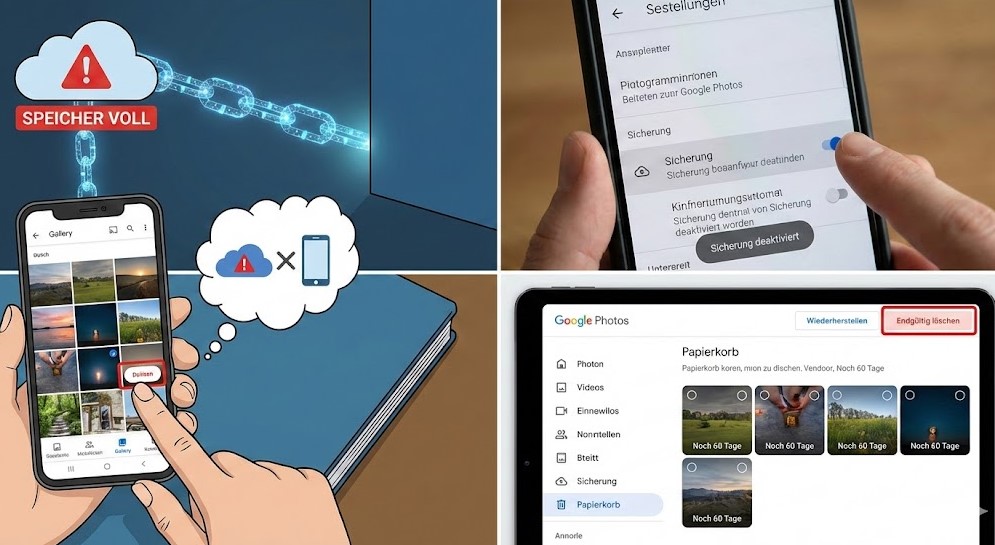
Genau hier liegt die Tücke: Google verknüpft Cloud und Gerät so eng miteinander, dass ein unbedachter Klick auf „Löschen“ auch die lokalen Originale unwiderruflich entfernt. Wer diesen Fehler einmal gemacht hat, vergisst ihn nie. Die gute Nachricht: Mit der richtigen Vorgehensweise lässt sich dieses Desaster komplett vermeiden.
Diese Anleitung zeigt Schritt für Schritt, wie Bilder gezielt nur in der Cloud gelöscht werden – ohne Datenverlust auf dem Smartphone. Außerdem erfährst du, welche Einstellungen du vorab ändern musst, wie die Mehrfachauswahl funktioniert und was beim Papierkorb zu beachten ist. Praktische Checklisten und Warnhinweise helfen dabei, typische Anfängerfehler zu umgehen.
Was bedeutet „Synchronisierung“ bei Google Fotos eigentlich?
Bevor du auch nur ein einziges Foto löschst, solltest du verstehen, wie Google Fotos im Hintergrund arbeitet. Die App synchronisiert standardmäßig alle Aufnahmen zwischen deinem Smartphone und der Cloud. Konkret heißt das: Jedes Bild, das du mit der Kamera aufnimmst, landet automatisch auf den Google-Servern – vorausgesetzt, die Sicherungsfunktion ist aktiv.
Diese Verknüpfung funktioniert in beide Richtungen. Löschst du ein Foto in der Cloud, verschwindet es auch vom Handy. Umgekehrt gilt dasselbe. Google behandelt beide Speicherorte wie einen einzigen Datenbestand. Für Nutzer, die bewusst ein Backup wollen, ist das praktisch. Für alle anderen wird es zur Falle.
Die Synchronisierung betrifft übrigens sämtliche Geräte, die mit demselben Google-Konto verknüpft sind. Ein Tablet, ein zweites Smartphone, der Desktop-Browser – überall greift die Verknüpfung. Wer auf einem Gerät löscht, räumt gleichzeitig alle anderen auf.
Vor dem Löschen: Sicherungskopie anlegen
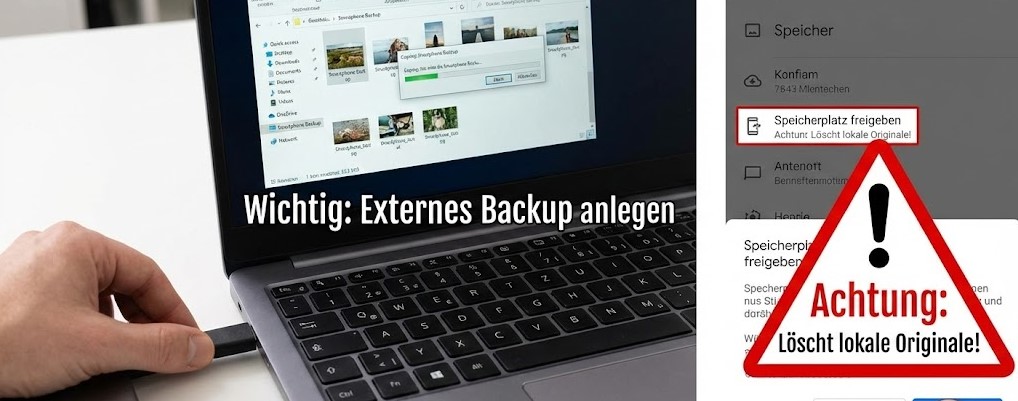
Der wichtigste Schritt kommt vor dem ersten Klick auf den Papierkorb. Leg eine separate Sicherung deiner Bilder an, bevor du irgendetwas in Google Fotos änderst. Eine externe Festplatte, eine SD-Karte oder ein anderer Cloud-Dienst eignen sich dafür perfekt.
Checkliste vor dem Löschen:
- Alle wichtigen Fotos auf externem Speicher gesichert
- Backup-Status überprüft (welche Bilder sind bereits in der Cloud?)
- Geräte-Synchronisierung auf allen verknüpften Smartphones kontrolliert
- Google-Speicher-Belegung geprüft (Einstellungen → Speicher)
- Freigegebene Alben identifiziert (Achtung: auch dort können Bilder betroffen sein)
Diese Vorbereitung dauert vielleicht zehn Minuten, erspart aber im Ernstfall stundenlange Rettungsversuche oder den kompletten Verlust wertvoller Erinnerungen.
Methode 1: „Sicherung für dieses Gerät rückgängig machen“
Google hat mittlerweile eine Funktion eingebaut, die das massenhafte Entfernen aus der Cloud vereinfacht. Diese Option entfernt alle gesicherten Fotos eines bestimmten Geräts aus dem Cloud-Speicher, belässt sie aber auf dem Handy selbst.
So funktioniert es:
- Öffne die Google-Fotos-App auf deinem Smartphone
- Tippe oben rechts auf dein Profilbild oder deine Initialen
- Wähle „Sicherung“ aus dem Menü
- Scrolle nach unten zu „Sicherung für dieses Gerät rückgängig machen“
- Bestätige die Aktion
Der Haken an dieser Methode: Du kannst keine einzelnen Bilder auswählen. Es werden immer alle Fotos und Videos des jeweiligen Geräts entfernt. Für Nutzer, die selektiv vorgehen möchten, ist das keine ideale Lösung.
Methode 2: Synchronisierung deaktivieren und manuell löschen
Die präzisere Variante erfordert einen zusätzlichen Schritt, bietet dafür aber volle Kontrolle über jedes einzelne Bild. Zunächst muss die automatische Sicherung ausgeschaltet werden – erst dann lassen sich Fotos in der Cloud löschen, ohne die lokalen Dateien anzutasten.
Sicherung deaktivieren in der App:
- Google-Fotos-App öffnen
- Profilbild antippen (oben rechts)
- Auf den Pfeil unter deinem Google-Namen tippen
- „Sicherung“ auswählen
- Den Schalter bei „Sicherung“ deaktivieren
Ab diesem Zeitpunkt werden keine neuen Fotos mehr hochgeladen. Die bereits in der Cloud vorhandenen Bilder bleiben zunächst erhalten. Jetzt kannst du gezielt die Aufnahmen löschen, die nicht mehr online gespeichert sein sollen.
Wichtig: Wiederhole diesen Vorgang auf jedem Gerät, auf dem du deine Fotos behalten möchtest. Die Deaktivierung gilt immer nur für das aktuelle Smartphone oder Tablet.
Fotos am Smartphone löschen: So geht’s richtig
Nach dem Abschalten der Synchronisierung kannst du einzelne Bilder oder ganze Gruppen aus der Cloud entfernen:
- Öffne Google Fotos auf dem Smartphone
- Halte ein Bild länger gedrückt, um es zu markieren
- Tippe weitere Bilder an, die ebenfalls gelöscht werden sollen
- Drücke auf das Mülleimer-Symbol oben
- Bestätige mit „In den Papierkorb verschieben“
Die markierten Fotos wandern zunächst in den Papierkorb. Von dort werden sie nach 60 Tagen automatisch endgültig entfernt. Nicht synchronisierte Bilder verschwinden bereits nach 30 Tagen.
Tipp für schnellere Auswahl: In den Ansichtsoptionen (drei Punkte oben) lässt sich das Layout auf „Monat“ umstellen. Zusätzlich kannst du „Ähnliche Fotos stapeln“ aktivieren. So erscheint neben jedem Monat ein Auswahlsymbol, mit dem sich alle Bilder dieses Zeitraums auf einmal markieren lassen.
Bilder am PC löschen: Mehrfachauswahl mit Shift-Taste
Wer hunderte oder tausende Fotos entfernen muss, arbeitet am Desktop deutlich schneller. Die Browser-Version von Google Fotos bietet eine praktische Mehrfachauswahl per Tastenkombination.
Schritt-für-Schritt am Computer:
- Rufe photos.google.com im Browser auf
- Melde dich mit deinem Google-Konto an
- Klicke auf das erste Foto, das gelöscht werden soll
- Scrolle mit dem Mausrad (nicht per Scrollbalken!) zum letzten Bild
- Halte die Shift-Taste gedrückt und klicke das letzte Bild an
- Alle Bilder dazwischen werden automatisch markiert
- Klicke auf das Mülleimer-Symbol und bestätige
Häufiger Fehler: Die Shift-Auswahl funktioniert nur, wenn du per Mausrad scrollst. Wer den Scrollbalken am rechten Bildschirmrand nutzt oder per Klick springt, verliert die Markierung. Dieses Problem sorgt regelmäßig für Frust – die Lösung ist simpel, aber kaum dokumentiert.
Für wirklich große Mengen (zigtausende Bilder) kann das Scrollen dennoch einige Minuten dauern. Die Thumbnails müssen vollständig geladen sein, bevor die Shift-Auswahl greift.
Der Papierkorb: Endgültig löschen oder wiederherstellen
Gelöschte Fotos verschwinden nicht sofort. Sie landen im Papierkorb von Google Fotos und belegen dort weiterhin Speicherplatz – allerdings nur für eine begrenzte Zeit.
Aufbewahrungsfristen im Papierkorb:
| Bildtyp | Aufbewahrungsdauer |
| Synchronisierte Fotos | 60 Tage |
| Nicht synchronisierte Fotos | 30 Tage |
| Manuell geleert | Sofort endgültig |
Um den Papierkorb zu erreichen, gib in der Suchleiste von Google Fotos einfach „Papierkorb“ ein. Dort findest du alle kürzlich entfernten Aufnahmen. Über den Drei-Punkte-Button lässt sich der gesamte Inhalt auf einmal leeren – damit ist der Speicherplatz sofort frei.
Falls du versehentlich wichtige Bilder gelöscht hast, kannst du sie hier wiederherstellen. Tippe das entsprechende Foto an und wähle „Wiederherstellen“. Die Aufnahme kehrt an ihren ursprünglichen Platz zurück.
Achtung: Diese Funktionen löschen auch lokale Bilder
Bestimmte Optionen in Google Fotos sind echte Fallen. Sie klingen harmlos, entfernen aber unwiderruflich Daten vom Smartphone:
„Speicherplatz auf diesem Gerät freigeben“ – Diese Funktion löscht alle Bilder vom Handy, die älter als 30 Tage sind und bereits in der Cloud gesichert wurden. Wer danach die Cloud-Kopien entfernt, steht ohne Fotos da.
Smart Storage bei Pixel-Geräten – Googles eigene Smartphones aktivieren teilweise automatisch eine Funktion, die nach 60 Tagen lokale Kopien gesicherter Bilder entfernt. Diese Option findest du unter: Dateien-App → Menü → Bereinigen → Speicherinfo → Smart Storage deaktivieren.
Löschen bei aktiver Synchronisierung – Der offensichtlichste Fehler: Wer Bilder löscht, ohne vorher die Sicherung zu deaktivieren, verliert sie auf allen verknüpften Geräten gleichzeitig.

Google Fotos komplett deaktivieren oder deinstallieren
Manche Nutzer möchten Google Fotos dauerhaft loswerden. Auf iPhones lässt sich die App wie jede andere entfernen. Bei Android-Geräten ist sie oft vorinstalliert und kann nicht vollständig deinstalliert werden – nur deaktiviert.
Google Fotos auf Android deaktivieren:
- Öffne die Geräte-Einstellungen
- Gehe zu „Apps“ oder „Anwendungen“
- Suche „Google Fotos“ in der Liste
- Tippe auf „Deaktivieren“ und bestätige
- Wähle „Stopp erzwingen“ für sofortige Wirkung
- Unter „Berechtigungen“ alle Zugriffe auf „Verweigern“ setzen
- Smartphone neu starten
Nach diesen Schritten kann Google Fotos weder auf deine Bilder zugreifen noch im Hintergrund laufen. Die App bleibt zwar auf dem Gerät, verhält sich aber wie ein leerer Platzhalter.
Alternativen zu Google Fotos
Wer seine Bilder aus der Google-Cloud befreit hat, benötigt möglicherweise eine neue Backup-Lösung. Verschiedene Anbieter setzen unterschiedliche Schwerpunkte:
Lokale Speicherung: SD-Karten und externe Festplatten bieten volle Kontrolle ohne Abo-Gebühren. Der Nachteil: Kein automatisches Backup, manuelle Verwaltung nötig.
Alternative Cloud-Dienste: iCloud (Apple), OneDrive (Microsoft), Dropbox oder spezialisierte Anbieter wie Proton Drive bieten ähnliche Funktionen. Achte auf Speichervolumen, Preise und Datenschutzrichtlinien.
NAS-Systeme: Für technikaffine Nutzer bieten Netzwerkspeicher von Synology, QNAP oder selbst gehostete Lösungen maximale Unabhängigkeit bei gleichzeitigem Komfort.
Häufige Fehler und wie du sie vermeidest
Die Erfahrungen aus Nutzerforen zeigen immer wieder dieselben Stolperfallen:
Fehler 1: Löschen ohne vorherige Backup-Kontrolle → Lösung: Immer erst externe Sicherung anlegen
Fehler 2: Synchronisierung nur auf einem Gerät deaktiviert → Lösung: Alle verknüpften Smartphones und Tablets prüfen
Fehler 3: Shift-Auswahl funktioniert nicht → Lösung: Mit Mausrad scrollen, nicht per Scrollbalken
Fehler 4: Papierkorb vergessen → Lösung: Nach dem Löschen manuell leeren, wenn Speicherplatz sofort benötigt wird
Fehler 5: Geteilte Alben übersehen → Lösung: Auch in freigegebenen Ordnern können betroffene Bilder liegen
Checkliste: Google Fotos sicher aufräumen
Diese Zusammenfassung hilft beim strukturierten Vorgehen:
- [ ] Externes Backup aller wichtigen Fotos erstellen
- [ ] Synchronisierung auf allen Geräten deaktivieren
- [ ] Freigegebene Alben auf betroffene Bilder prüfen
- [ ] Fotos auswählen (Shift-Taste am PC für große Mengen)
- [ ] In den Papierkorb verschieben
- [ ] Papierkorb bei Bedarf manuell leeren
- [ ] Google-Speicher-Belegung kontrollieren
- [ ] Optional: Google Fotos dauerhaft deaktivieren
Fazit
Google Fotos zu löschen ohne Datenverlust auf dem Handy ist machbar – erfordert aber Vorbereitung. Die automatische Synchronisierung macht jeden unbedachten Klick potenziell gefährlich. Wer vorher die Sicherung deaktiviert und ein externes Backup anlegt, behält die volle Kontrolle über seine Bilder.
Die Shift-Auswahl am Desktop beschleunigt das Löschen großer Mengen erheblich. Der Papierkorb bietet ein Sicherheitsnetz für 60 Tage – danach gibt es kein Zurück mehr. Mit den richtigen Einstellungen und etwas Geduld lässt sich der Google-Speicher effektiv aufräumen, ohne wertvolle Erinnerungen zu verlieren.