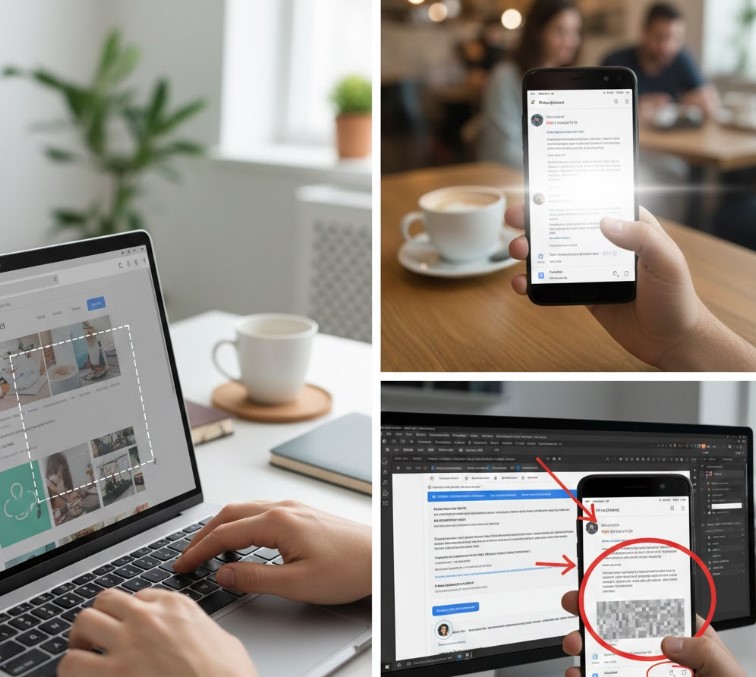
Du willst einen wichtigen Chat-Verlauf festhalten, eine Fehlermeldung dokumentieren oder ein geniales Rezept von einer Website speichern – aber wie bekommst du das Bild vom Bildschirm? Die Suche nach der richtigen Tastenkombination kann frustrierend sein, besonders wenn jedes Gerät andere Tricks verlangt.
Ob Windows-PC, MacBook, iPhone oder Android-Smartphone: Du brauchst eine zuverlässige Methode, um Bildschirminhalte schnell und unkompliziert zu erfassen. Idealerweise möchtest du den Screenshot danach auch noch bearbeiten – Pfeile einfügen, Bereiche markieren oder sensible Daten unkenntlich machen.
Dieser Artikel zeigt dir alle Screenshot-Methoden für sämtliche Geräte – von der simplen Tastenkombination bis zum Profi-Tool. Du erfährst nicht nur, welche Tasten du drücken musst, sondern auch, wo deine Screenshots landen und wie du sie anschließend perfekt bearbeitest.

Screenshot am Windows-PC: sechs bewährte Wege
Windows bietet dir mehrere Möglichkeiten, den Bildschirminhalt festzuhalten. Je nach Situation eignet sich eine andere Methode besser – vom schnellen Vollbild-Screenshot bis zur präzisen Bereichsauswahl.
Die schnellste Methode mit Windows + Druck
Drücke gleichzeitig die Windows-Taste und die Druck-Taste (auch PrtScn oder Print Screen genannt). Dein Bildschirm dunkelt kurz ab – das Bildschirmfoto wurde automatisch gespeichert. Du findest es unter C:\Benutzer\[DeinName]\Bilder\Screenshots als PNG-Datei. Diese Methode eignet sich perfekt, wenn du den kompletten Bildschirm erfassen willst, ohne weitere Schritte.
Aktives Fenster gezielt erfassen mit Alt + Druck
Manchmal brauchst du nur das aktive Programm-Fenster, nicht den gesamten Desktop. Drücke Alt + Druck – der Screenshot des aktuellen Fensters landet in der Zwischenablage. Öffne anschließend Paint, Word oder einen Online-Fotoeditor und füge das Bild mit Strg + V ein. Der Vorteil: Störende Desktop-Elemente und andere Fenster bleiben außen vor.
Snipping Tool für präzise Ausschnitte
Das Snipping Tool (unter Windows 11 „Ausschneiden und Skizzieren“ genannt) startest du mit Windows + Umschalt + S. Dein Bildschirm wird ausgegraut, und du kannst zwischen vier Modi wählen:
| Modus | Funktion |
| Rechteck | Ziehe einen rechteckigen Bereich auf |
| Freiform | Zeichne eine beliebige Form um den gewünschten Bereich |
| Fenster | Klicke auf ein Fenster, um es zu erfassen |
| Vollbild | Nimmt den gesamten Bildschirm auf |
Nach der Aufnahme erscheint eine Benachrichtigung. Klicke darauf, um den Screenshot direkt zu bearbeiten, mit Anmerkungen zu versehen oder zu speichern.
Xbox Game Bar für Gamer und Videoaufnahmen
Windows 10 und 11 bieten die Xbox Game Bar – eigentlich für Spieler gedacht, funktioniert sie aber überall. Drücke Windows + G und klicke auf das Kamera-Symbol. Screenshots landen im Ordner C:\Benutzer\[DeinName]\Videos\Captures. Bonus: Die Game Bar kann auch Bildschirmaufnahmen als Video erstellen.
Nur Druck-Taste: der Klassiker für die Zwischenablage
Die einfache Druck-Taste ohne Kombination kopiert den gesamten Bildschirm in die Zwischenablage. Du musst das Bild anschließend manuell einfügen und speichern – etwa in einem Bildbearbeitungsprogramm. Diese Methode ist umständlicher, funktioniert aber auf allen Windows-Versionen zuverlässig.
Laptop-Besonderheit: Fn-Taste nicht vergessen
Auf vielen Laptops ist die Druck-Taste mit einer anderen Funktion belegt. Halte in diesem Fall die Fn-Taste gedrückt, während du die Screenshot-Kombination eingibst. Also: Fn + Windows + Druck für automatisches Speichern oder Fn + Alt + Druck für das aktive Fenster.
Screenshot auf dem Mac: drei elegante Methoden
Apple-Nutzer profitieren von durchdachten Tastenkombinationen, die sich leicht merken lassen. Alle Screenshots landen standardmäßig auf dem Schreibtisch als PNG-Dateien.
Gesamten Bildschirm erfassen
Drücke Command (⌘) + Shift + 3 – fertig. Der Screenshot des kompletten Bildschirms erscheint sofort als Datei auf deinem Schreibtisch. In der Ecke siehst du eine Miniaturvorschau. Klickst du darauf, öffnet sich das Markup-Werkzeug für schnelle Bearbeitungen.
Bereich auswählen mit Command + Shift + 4
Die Kombination Command (⌘) + Shift + 4 verwandelt deinen Cursor in ein Fadenkreuz. Ziehe einen Rahmen um den gewünschten Bereich. Beim Loslassen wird genau dieser Ausschnitt gespeichert. Praktischer Zusatztipp: Drücke nach der Kombination die Leertaste, um stattdessen ein komplettes Fenster auszuwählen.
Screenshot-App mit erweiterten Optionen
Mit Command (⌘) + Shift + 5 öffnest du die Screenshot-App von macOS. Hier findest du alle Optionen übersichtlich in einer Toolbar: Vollbild, Fenster, Bereich – plus Bildschirmaufnahme als Video. Unter „Optionen“ legst du fest, wohin Screenshots gespeichert werden sollen und ob ein Timer aktiv sein soll.
iPhone und iPad: Screenshots in Sekunden
Die Screenshot-Methode auf Apple-Mobilgeräten hängt vom Modell ab. Neuere Geräte ohne Home-Button nutzen eine andere Tastenkombination als ältere Modelle.
iPhone mit Face ID (iPhone X und neuer)
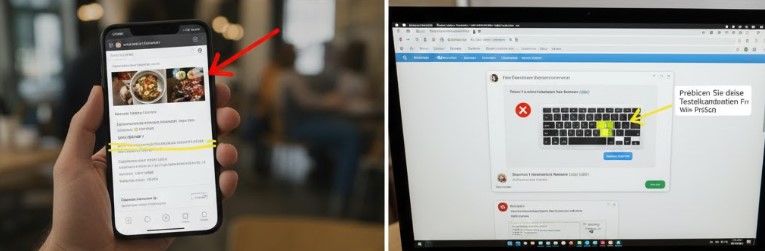
Drücke gleichzeitig die Seitentaste und die Lauter-Taste – das Bildschirmfoto erscheint als Miniaturansicht in der unteren Ecke. Tippe darauf für sofortige Bearbeitung mit Markup-Werkzeugen: Zeichnen, Text hinzufügen, Bereiche zuschneiden. Wischst du die Vorschau weg, wird der Screenshot automatisch gespeichert.
iPhone mit Home-Button (iPhone 8 und älter)
Halte die Seitentaste (oder obere Taste) und drücke gleichzeitig den Home-Button. Der bekannte Kameraton bestätigt die Aufnahme. Das Bild findest du in der Fotos-App unter „Alben“ → „Screenshots“.
Scroll-Screenshot für lange Inhalte
Willst du eine komplette Website erfassen, die über den Bildschirmrand hinausgeht? Erstelle einen normalen Screenshot, tippe auf die Vorschau und wähle oben „Ganze Seite“. Diese Funktion arbeitet in Safari, Mail und einigen anderen Apps. Der Scroll-Screenshot wird als PDF gespeichert – ideal für Dokumentationen.
Siri und AssistiveTouch als Alternative
Sage einfach „Hey Siri, mach einen Screenshot“ – besonders praktisch, wenn du die Hände voll hast. Alternativ aktiviere AssistiveTouch unter Einstellungen → Bedienungshilfen → Tippen. Ein schwebendes Menü erscheint, über das du Screenshots mit einem Fingertipp auslöst.
Android-Screenshot: von Samsung bis Pixel
Die Android-Welt ist vielfältig – entsprechend unterscheiden sich die Screenshot-Methoden je nach Hersteller. Eine universelle Kombination funktioniert jedoch auf fast allen Geräten.
Universelle Methode für alle Android-Geräte
Drücke gleichzeitig Power-Taste + Leiser-Taste für etwa eine Sekunde. Ein kurzes Aufblitzen oder ein Ton signalisiert den erfolgreichen Screenshot. Das Bild landet in der Galerie unter „Screenshots“ oder im Ordner DCIM/Screenshots.
Samsung Galaxy: Handkante und S Pen
Samsung bietet besondere Gesten: Aktiviere unter Einstellungen → Erweiterte Funktionen → Bewegungen und Gesten die Option „Screenshot durch Wischen“. Streiche dann mit der Handkante horizontal über den Bildschirm. Besitzer eines Galaxy Note oder S-Modells mit S Pen nutzen Smart Select für präzise Ausschnitte und Scroll-Screenshots.
Huawei und Honor: Fingerknöchel-Geste
Klopfe zweimal mit dem Fingerknöchel auf den Bildschirm – Huawei nennt das „Knuckle Sense“. Zeichnest du mit dem Knöchel einen Bereich, erfasst du nur diesen Ausschnitt. Ein „S“ mit dem Knöchel startet den Scroll-Screenshot für lange Webseiten.
Google Pixel und Stock-Android
Neuere Pixel-Geräte und Smartphones mit unverändertem Android zeigen nach dem Screenshot eine Toolbar mit Optionen: Bearbeiten, Teilen oder Löschen. Die Scroll-Screenshot-Funktion findest du hier unter „Mehr erfassen“.
Scroll-Screenshots: lange Seiten komplett erfassen
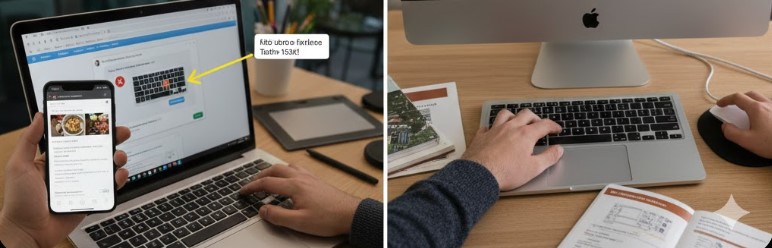
Normale Screenshots zeigen nur den sichtbaren Bildschirmbereich. Für Webseiten, Chats oder Dokumente, die über den Rand hinausgehen, brauchst du die Scrollaufnahme-Funktion.
Auf Samsung-Geräten erscheint nach jedem Screenshot eine Toolbar. Tippe auf das Symbol mit den Pfeilen nach unten – das Gerät scrollt automatisch und fügt den nächsten Abschnitt an. Wiederhole, bis der gewünschte Bereich komplett erfasst ist.
Windows-Nutzer greifen zu Drittanbieter-Tools wie ShareX oder Greenshot, da Windows keine native Scroll-Screenshot-Funktion bietet. Diese Programme erfassen automatisch scrollende Inhalte in Browsern und anderen Anwendungen.
Profi-Tools für anspruchsvolle Bildschirmfotos
Die Bordmittel von Windows, Mac und Smartphones reichen für Standardaufgaben aus. Wer regelmäßig Screenshots erstellt und bearbeitet, profitiert von spezialisierten Programmen.
- ShareX (Windows, kostenlos): Extrem vielseitig mit Scroll-Capture, automatischer Upload-Funktion und über 80 Bearbeitungsoptionen
- Greenshot (Windows, kostenlos): Leichtgewicht mit schneller Bereichsauswahl und direkter Exportmöglichkeit
- Lightshot (Windows/Mac, kostenlos): Minimalistisch, aber effektiv – ideal für schnelle Markierungen und Online-Sharing
- CleanShot X (Mac, kostenpflichtig): Premium-Lösung mit Scroll-Capture, Anmerkungen und Cloud-Speicher
Nach der Aufnahme empfiehlt sich die Nachbearbeitung in einem professionellen Fotoeditor. Hier kannst du sensible Informationen verpixeln, Pfeile und Beschriftungen hinzufügen oder mehrere Screenshots zu einer Anleitung zusammenfügen.
Screenshots bearbeiten: vom Rohbild zum fertigen Dokument
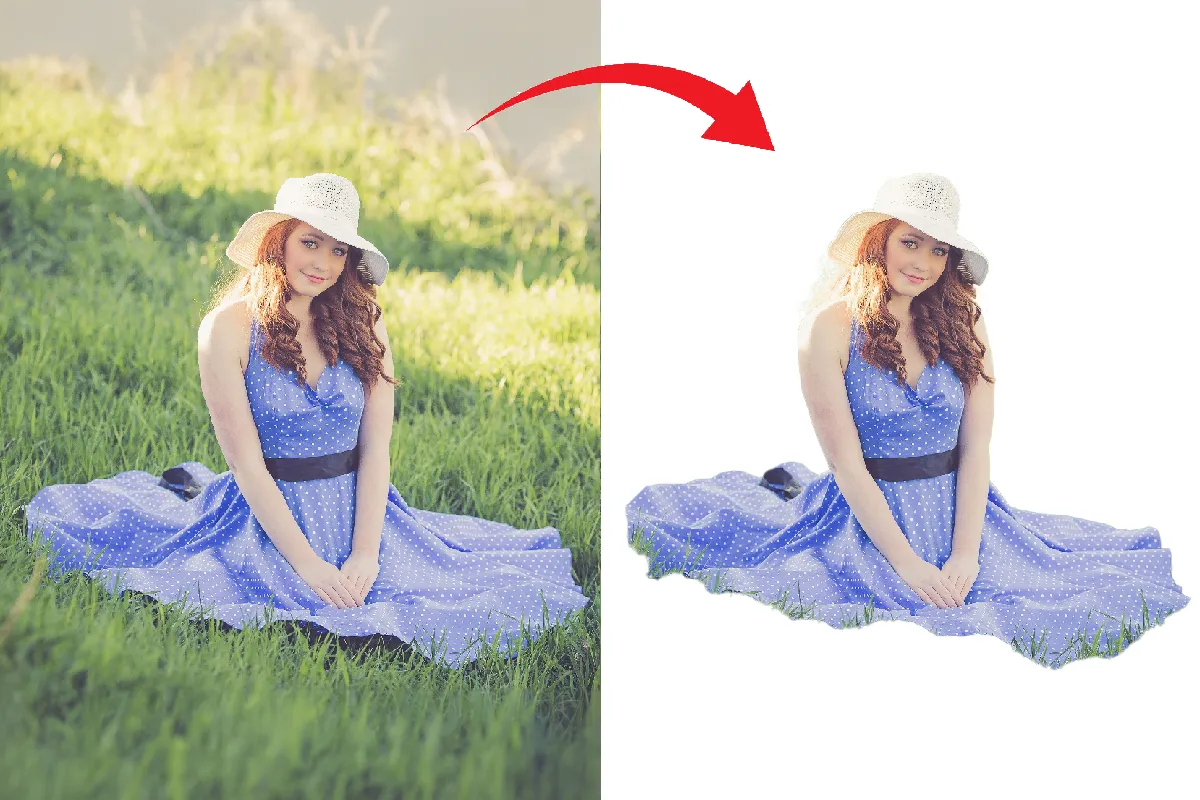
Ein Screenshot ist selten sofort verwendbar. Typische Nachbearbeitungsschritte umfassen das Zuschneiden irrelevanter Bereiche, das Hervorheben wichtiger Elemente und das Unkenntlichmachen privater Daten.
Für schnelle Bearbeitungen reichen die eingebauten Tools: Markup auf iOS, Fotos-App auf Android, Paint auf Windows. Anspruchsvollere Aufgaben – etwa das Zusammenfügen mehrerer Screenshots oder das Hinzufügen von Wasserzeichen – erledigst du effizienter mit einem dedizierten Bildbearbeitungsprogramm für deinen PC.
Checkliste: Screenshot-Methoden im Überblick
| Gerät/System | Tastenkombination | Ergebnis |
| Windows (Vollbild speichern) | Windows + Druck | Automatisch in Bilder/Screenshots |
| Windows (Bereich wählen) | Windows + Umschalt + S | Snipping Tool öffnet sich |
| Windows (Aktives Fenster) | Alt + Druck | In Zwischenablage |
| Mac (Vollbild) | ⌘ + Shift + 3 | Auf Schreibtisch |
| Mac (Bereich) | ⌘ + Shift + 4 | Auf Schreibtisch |
| iPhone (Face ID) | Seitentaste + Lauter | In Fotos-App |
| iPhone (Home-Button) | Seitentaste + Home | In Fotos-App |
| Android (universal) | Power + Leiser | In Galerie |
| Samsung (Geste) | Handkante wischen | In Galerie |
Fehlerbehebung: wenn der Screenshot nicht funktioniert
Funktioniert die Tastenkombination nicht? Prüfe zunächst diese häufigen Ursachen:
Windows: Die Druck-Taste ist auf Laptops oft mit Fn kombiniert. Versuche Fn + Druck. Prüfe auch, ob genügend Speicherplatz vorhanden ist und ob die Zwischenablage nicht von einem anderen Programm blockiert wird.
Mac: Nach macOS-Updates können Tastenkombinationen zurückgesetzt werden. Kontrolliere unter Systemeinstellungen → Tastatur → Tastaturkurzbefehle → Screenshots, ob die Kombinationen aktiv sind.
iPhone/iPad: Stelle sicher, dass beide Tasten wirklich gleichzeitig gedrückt werden. Bei älteren Geräten mit langsamem Speicher kann es zu Verzögerungen kommen. Ein Neustart löst oft temporäre Probleme.
Android: Manche Apps blockieren Screenshots aus Sicherheitsgründen – Banking-Apps oder Streaming-Dienste etwa. In diesem Fall lässt sich der Screenshot technisch nicht umgehen.
Fazit: der richtige Screenshot für jeden Zweck
Die perfekte Screenshot-Methode hängt von deinem Gerät und Anwendungsfall ab. Für schnelle Vollbilder reicht die klassische Tastenkombination. Präzise Ausschnitte gelingen mit dem Snipping Tool oder den mobilen Auswahl-Funktionen am besten. Wer regelmäßig Screenshots erstellt und nachbearbeitet, sollte in ein spezialisiertes Tool investieren – die Zeitersparnis lohnt sich.
Denke daran: Ein guter Screenshot ist erst der Anfang. Die wahre Wirkung entfaltet sich in der Nachbearbeitung, wenn du Wichtiges hervorhebst, Unwichtiges entfernst und sensible Daten schützt. Kombiniere deine Screenshot-Fähigkeiten mit einem leistungsfähigen Fotoeditor, um professionelle Ergebnisse zu erzielen.