Ein Fremder im Hintergrund, ein Mülleimer direkt am Bildrand, ein Strommast quer durch die Landschaft. Manchmal ist es eine Touristengruppe genau vor dem Denkmal, manchmal ein Kabel, das über den gesamten Himmel läuft. Das Foto wäre perfekt — wäre da nicht dieses eine Element.
Drei Jahre KI-Entwicklung haben die Lage grundlegend verändert. Was 2021 ein aufwändiger Photoshop-Workflow war, erledigen heute kostenlose Apps in 30 Sekunden auf dem Smartphone — mit wechselhaften Ergebnissen. Welche Methode wann funktioniert und wo auch die beste KI aufgibt, erklärt dieser Leitfaden.
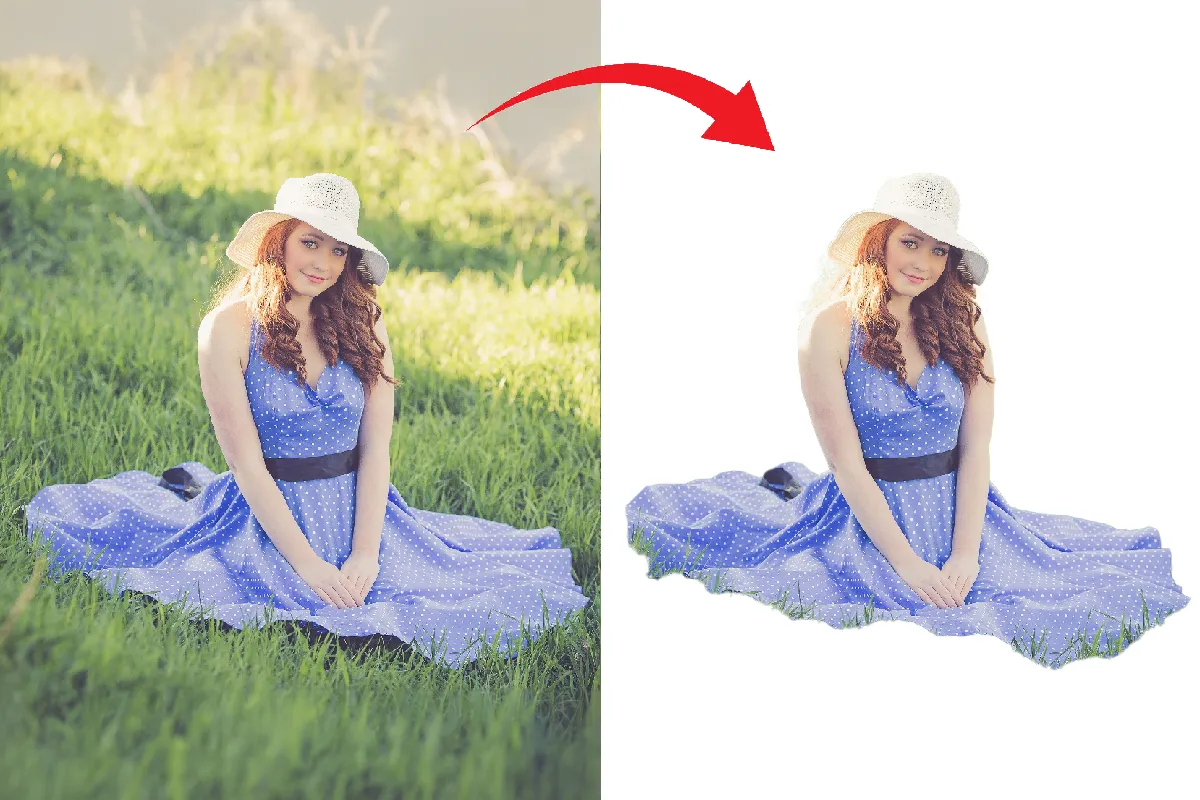
Eine wichtige Abgrenzung vorab: Das hier ist nicht dasselbe wie einen Hintergrund entfernen. Beim Hintergrund entfernen bleibt die Person im Bild — der Hintergrund wird freigestellt oder ausgetauscht. Hier ist es genau umgekehrt: Das störende Element verschwindet, der Hintergrund wird KI-generiert aufgefüllt.
Wann entfernt man was — typische Anwendungsfälle
Nicht jede Situation ist gleich schwierig. Das ist kein Warnhinweis, sondern eine Einschätzung aus der Praxis.
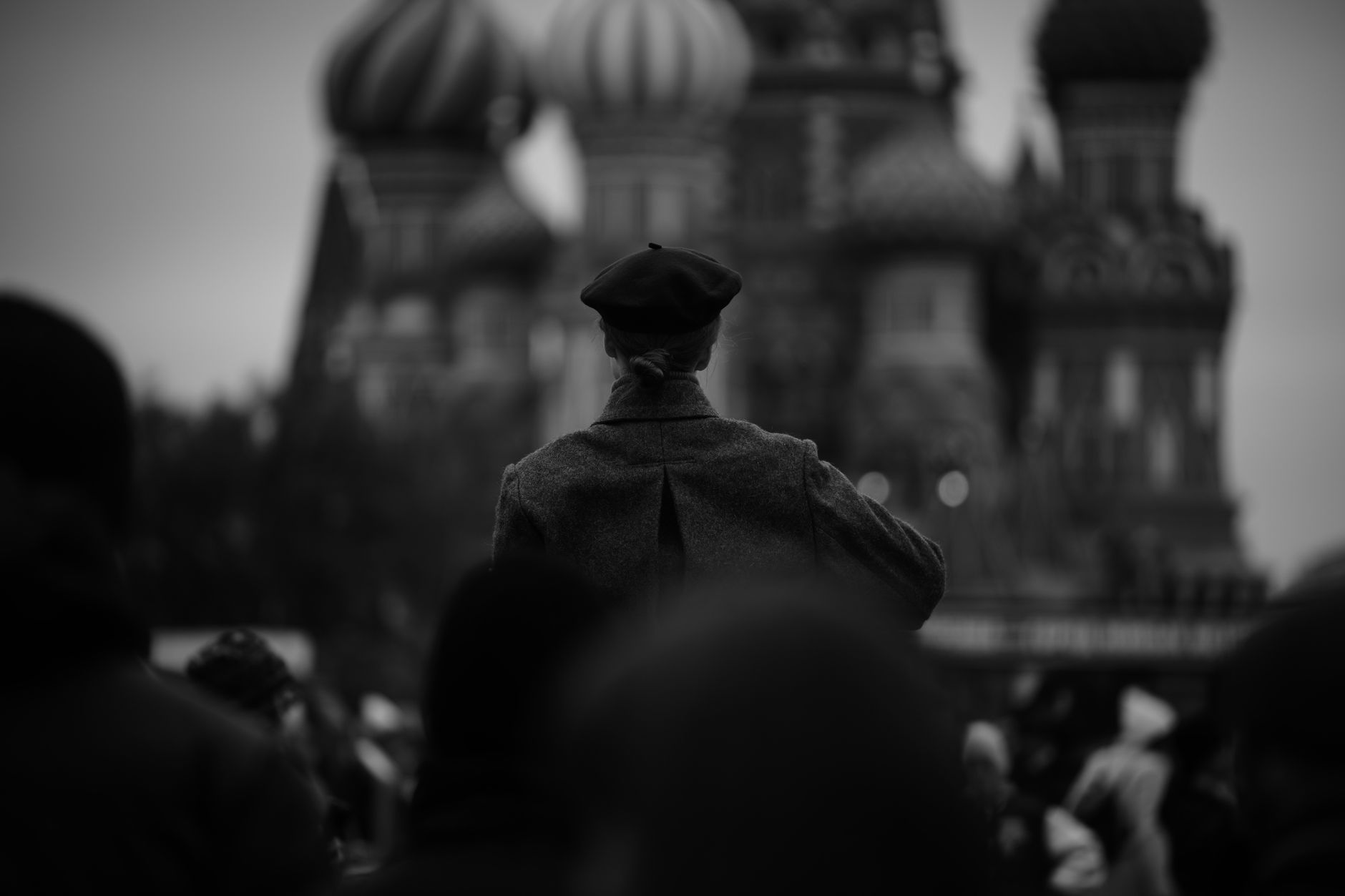
Fotobomber und Touristen — Das klassische Reisefoto-Problem. Einzelne Personen vor einfachem Hintergrund (Himmel, Meer, Wiese) — zuverlässig lösbar mit jedem der unten genannten Tools. Personen vor Architektur oder Straßenszenen — da wird das Ergebnis inkonsistent. Die KI muss erraten, was hinter der Person steht, und Gebäude mit Fenstern und geraden Linien verzeihen keine Fehler.
Kabel, Leitungen, Strommasten — Technisch eine der einfachsten Kategorien. Der Hintergrund dahinter ist meistens Himmel oder Vegetation, beides gleichmäßige Texturen. Gute bis sehr gute Ergebnisse in fast allen Tools.
Müll, Schilder, Parkende Autos — Müll im Vordergrund auf Gras oder Pflaster: gut. Ein einzelnes Schild: gut. Zwei Autos, die eine halbe Straßenseite blockieren: da fängt manuelles Nacharbeiten an.
Text und Logos im Bild — Aufschriften auf Kleidung, Werbetafeln, Produktlogos. KI-Tools füllen das auf, hinterlassen aber manchmal subtile Textururegelmäßigkeiten. Gut erkennbarer Text auf weißem oder einfarbigem Hintergrund — kaum Probleme. Text auf gemustertem Hintergrund — Nacharbeit wahrscheinlich.
Objekte am Bildrand — Das macht am meisten Probleme. Wenn ein Baum oder eine Person halb im Bild steht und halb außerhalb, hat die KI keine Referenz für die fehlende Hälfte. Hier ist manuelles Arbeiten fast immer nötig.
Beste kostenlose Apps für iOS und Android
Getestet an echten Urlaubsfotos, nicht an optimierten Testbildern.
TouchRetouch — iOS und Android, ca. 2 Euro einmalig, kein Abo. Das ist die App, die ich für Smartphone-Bearbeitung als erstes empfehle. Pinsel über das störende Objekt ziehen, Antippen — fertig. Funktioniert besonders gut für Kabel, kleine Objekte und Personen vor einfachem Hintergrund. Die KI ist nicht so mächtig wie Photoshop Generative Fill, aber in 80 % der Alltagsfälle ist das Ergebnis direkt nutzbar. Einmalige Kosten statt Abo — das macht es gegenüber allen Freemium-Konkurrenten sympathisch.
Snapseed — iOS und Android, komplett kostenlos, von Google. Das Healing-Werkzeug kopiert Pixel aus der Umgebung und übermalt das markierte Gebiet. Für kleine, isolierte Objekte — Pickel, Staub, kleine Müllstücke — funktioniert das verlässlich. Bei größeren Flächen oder komplexem Hintergrund wird das Ergebnis unnatürlich. Kein KI-Inpainting. Dafür null Kosten.
Adobe Lightroom Mobile — iOS und Android, kostenlos mit Nutzungslimits. Neuere Versionen haben ein „Inhaltsbewusstes Entfernen“-Werkzeug, das für Objekte auf gleichmäßigem Hintergrund gut abschneidet. Wer Lightroom ohnehin zum Entwickeln nutzt, braucht keine separate App.
PhotoDirector von CyberLink — iOS und Android, kostenlos mit Einschränkungen. Bietet ein „Objekt entfernen“-Tool, das für einfache Fälle ausreicht. Die Gratisversion hinterlässt ein Wasserzeichen. Für gelegentliche Nutzung reicht der kostenlose Plan.
YouCam Perfect — wird häufig in Listicles genannt, ist aber auf Selfie-Retusche optimiert. Für Landschafts- oder Reisefotos mit störenden Objekten ist TouchRetouch die deutlich bessere Wahl. Erwähnt, damit der Vergleich vollständig ist.
Online entfernen — ohne App oder Installation
Wenn kein Smartphone-Abo und kein Photoshop gewünscht ist, sind Online-Tools die schnellste Option.
Cleanup.pictures ist aktuell das beste kostenlose Online-Tool für diesen Zweck. Keine Registrierung, kein Wasserzeichen bei kleinen Bildern, klarer Ablauf:
- Bild hochladen — JPG oder PNG, bis zu 10 MB im kostenlosen Plan
- Pinselgröße anpassen — kleiner Pinsel für präzises Markieren, größerer für Flächen
- Störendes Element übermalen — die Markierung erscheint rot
- Verarbeiten: Das Tool füllt die markierten Bereiche KI-generiert auf
- Ergebnis prüfen, bei Bedarf mit kleinerem Pinsel nacharbeiten
- Herunterladen
Das Ergebnis hängt vom Hintergrund ab. Einfache Texturen — Gras, Himmel, Sand, Pflasterstein — sehr gut. Komplexe Architektur oder gemusterte Flächen — oft sichtbare Artefakte an den Rändern.
Adobe Express hat ein kostenloses KI-Radierer-Tool, das ähnlich funktioniert. Registrierung nötig, der kostenlose Plan reicht aber für gelegentliche Nutzung. Adobe-Qualität beim Inpainting schneidet bei Personen vor mittlerem Hintergrund oft besser ab als Cleanup.pictures.
Magic Eraser in Canva — nur mit Canva Pro verfügbar. Wer Canva ohnehin abonniert hat, ist damit gut bedient. Als eigenständige Motivation für ein Abo reicht das Objekt-Entfernen-Feature allein nicht.
In Photoshop: Generative Fill und Kopierstempel
Photoshop ist nach wie vor das leistungsfähigste Werkzeug — und mit Generative Fill (Adobe Firefly) ist der Abstand zu allen anderen Tools noch größer geworden.
Generative Fill (Photoshop 2024 und neuer):
- Objekt auswählen — Lasso-Werkzeug, Schnellauswahl oder „Auswahl“ → „Motiv“
- Auswahl leicht erweitern: Auswahl → Auswahl ändern → Erweitern, ca. 5 bis 15 Pixel je nach Objektgröße. Das gibt der KI Spielraum für saubere Übergänge
- Im Kontextmenü oder Aufgabenbereich: „Generative Fill“ → Eingabefeld leer lassen → Generate
- Photoshop generiert drei Varianten — meistens ist eine davon direkt verwendbar
Das Ergebnis ist eine eigene Kategorie. Generative Fill versteht Perspektive, Lichtrichtung und Textur im Kontext des Bildes. Personen vor komplexen Hintergründen, Objekte in der Bildmitte, schwierige Gebäudestruktur — das schafft Generative Fill, wo alle anderen Tools aufgeben. Preis: 25 Euro pro Monat im Einzel-App-Abo. Wer das selten braucht, abonniert für einen Monat, erledigt die Bearbeitungen, kündigt wieder.
Ohne KI — der Kopierstempel:
Für Bilder mit sehr gleichmäßigem Hintergrund (blauer Himmel, Meer, Rasen) ist der Kopierstempel (Taste S) oft schneller als jede KI:
- Alt+Klick auf eine saubere Stelle nahe dem Objekt — setzt den Quellpunkt
- Mit weichem Pinsel (Härte ca. 50 bis 70 %) das Objekt übermalen
- Quellpunkt regelmäßig neu setzen — sonst entsteht ein erkennbares Wiederholungsmuster
Bei gemustertem oder strukturiertem Hintergrund entstehen sichtbare Spuren. Dann lieber Generative Fill oder Inhaltsbasiertes Füllen (Bearbeiten → Fläche füllen → Inhaltsbasiert).
Luminar Neo ist als Desktop-Alternative zu Photoshop erwähnenswert. Das Erase-Tool arbeitet KI-gestützt, ohne monatliches Abo — Luminar Neo ist einmalig kaufbar. Für die Mehrheit der Urlaubsfotos und Alltagsbearbeitungen reicht das aus. Bei sehr komplexen Hintergründen liegt es hinter Photoshop Generative Fill, aber der Preisunterschied auf Dauer ist erheblich.
KI vs. manuell: Was wann wirklich funktioniert
Keine universelle Antwort — aber klare Faustregeln.
KI-Inpainting (Generative Fill, Cleanup.pictures, TouchRetouch) funktioniert am besten, wenn:
- Der Hintergrund hinter dem Objekt eine natürliche oder gleichmäßige Textur hat
- Das zu entfernende Element nicht mehr als 20 bis 25 % der Bildfläche belegt
- Keine geraden, parallelen Linien im Hintergrund durch das Objekt verlaufen
Manuell (Kopierstempel, Healing-Pinsel) ist besser, wenn:
- Der Hintergrund sehr gleichmäßig ist — blauer Himmel, weißer Studiohintergrund
- Präzise Kanten erhalten bleiben müssen
- Man exakt bestimmen will, welche Pixel wohin kopiert werden
Die häufigste Frustration entsteht dadurch, KI-Tools in Situationen einzusetzen, für die sie nicht ausgelegt sind. Eine Person vor einer Backsteinmauer mit Fenstern wird kein Tool zufriedenstellend entfernen. Die KI muss Fenster und Mauerstruktur erfinden — das sieht man dann auch.
Kleine Objekte, einfacher Hintergrund → KI. Große Objekte oder komplexer Hintergrund → Photoshop Generative Fill oder Nacharbeit einkalkulieren.
Tipps für natürlichere Ergebnisse
Ein paar Punkte, die den Unterschied zwischen „offensichtlich bearbeitet“ und „unauffällig“ machen.
Auswahl großzügig machen, nicht knapp. Wer eine Person mit dem Lasso eng umfährt, zwingt die KI, den Hintergrund direkt an der Silhouette zu regenerieren. Fünf bis zehn Pixel Puffer außen ergibt fast immer weichere Übergänge.
Erst zoomen, dann markieren. Grobes Übermalen auf Übersichtsebene hinterlässt unsaubere Ränder. Bei Cleanup.pictures und Photoshop auf 100 bis 150 % zoomen, dann präzise arbeiten.
Mehrere Durchgänge statt einem großen. Wenn nach dem ersten Entfernen noch Artefakte sichtbar sind, nochmals mit kleinerem Pinsel gezielt nacharbeiten. Zwei bis drei kleine Korrekturen schlagen einen einzigen großen Durchgang fast immer.
Schatten separat behandeln. Wenn die entfernte Person einen Schatten auf den Boden geworfen hat, ist der nach dem Entfernen noch da — als seltsame Abdunklung ohne Ursache. Den Schatten separat markieren und entfernen.
Bei Personen: Füße zuletzt. Füße auf dem Boden sind für KI-Tools schwieriger als ein Oberkörper vor einem Himmel. Erst den Körper entfernen, dann die Bodenkontaktzone separat bearbeiten.
FAQ
Wie entferne ich eine Person aus einem Foto — schnellster Weg? Smartphone: TouchRetouch — Pinsel über die Person ziehen, Antippen. Online am PC: cleanup.pictures — Bild hochladen, markieren, generieren, herunterladen. In Photoshop: Lasso-Auswahl, dann Generative Fill mit leerem Prompt.
Welche App ist komplett kostenlos? Snapseed (iOS / Android, von Google) — kein Abo, kein Limit. Für kleine Objekte ausreichend. Cleanup.pictures online ist ebenfalls kostenlos ohne Registrierung. Wer mehr Leistung braucht, kommt an TouchRetouch (einmalig ca. 2 Euro) oder Photoshop nicht vorbei.
Kann ich Text aus einem Bild entfernen? Ja. Cleanup.pictures und Photoshop Generative Fill können Text aus Hintergründen entfernen. Ergebnis hängt vom Hintergrund ab: gleichmäßige Textur darunter — sehr gut. Komplexes Muster — sichtbare Spuren möglich.
Was ist der Unterschied zu Hintergrund entfernen? Beim Objekt entfernen bleibt der Hintergrund erhalten — nur das störende Element verschwindet, der Hintergrund wird aufgefüllt. Beim Hintergrund entfernen ist es umgekehrt: die Person bleibt, der Hintergrund wird ausgeschnitten oder freigestellt. Andere Aufgabe, andere Tools, anderes Ergebnis.
Kann KI eine ganze Touristengruppe entfernen? Kommt auf die Größe und den Hintergrund an. Eine Gruppe, die 40 % des Bildes belegt und vor komplexer Architektur steht — nicht zufriedenstellend. Einzelne Personen am Rand, vor Himmel oder Vegetation — zuverlässig. Photoshop Generative Fill kommt am weitesten, aber was die KI nicht im Bild sieht, muss sie erfinden.
Ist das Ergebnis immer unsichtbar bearbeitet? Nein — und das ist die ehrlichste Antwort. Bei einfachen Fällen (kleine Objekte, gleichmäßiger Hintergrund) schaffen das kostenlose Tools wie Snapseed oder Cleanup.pictures. Bei komplexen Hintergründen oder großen Objekten ist das Ergebnis oft sichtbar. Photoshop Generative Fill kommt am nächsten an wirklich unsichtbar — aber auch dort gibt es Fälle, wo manuelles Nacharbeiten nötig bleibt.