Ein Foto liegt als PNG vor, das Formular will JPG. Das Logo ist JPEG, jetzt fehlt die Transparenz. Ein iPhone-Screenshot belegt 3,2 MB — nicht weil er groß ist, sondern weil er als PNG gespeichert wurde.
Solche Situationen haben alle gemeinsam: Die Lösung dauert 30 Sekunden, wenn man den richtigen Weg kennt. Und es gibt genau einen Aspekt, den fast alle beim Konvertieren übersehen — die Transparenz. Was dabei passiert und wie man es kontrolliert, erklärt dieser Leitfaden.
Alle Methoden sind abgedeckt: online, unter Windows, auf dem Mac, in GIMP und IrfanView inklusive Batch-Konvertierung für hunderte Dateien. Außerdem: JPG zurück in PNG, WebP umwandeln, und die ehrliche Antwort auf die Frage nach dem Qualitätsverlust.
PNG vs. JPG — Unterschiede und wann welches Format sinnvoll ist
Beide sind Bilddateien. Trotzdem funktionieren sie grundlegend anders.
PNG ist verlustfrei komprimiert. Jeder Pixel bleibt exakt so, wie er war. PNG unterstützt Transparenz über einen Alphakanal und speichert bis zu 16 Bit Farbtiefe pro Kanal. Für Logos, Screenshots, Grafiken mit Text und alles, wo harte Kanten und Transparenz erhalten bleiben müssen, ist PNG die richtige Wahl.
JPEG ist verlustbehaftet. Beim Speichern berechnet der Algorithmus, welche Farbdetails das menschliche Auge bei Fotos kaum wahrnimmt — und wirft sie weg. Dieselbe 5000 × 4000 Pixel Aufnahme, die als PNG 25 MB belegt, liegt als JPEG bei Qualitätsstufe 85 bei 4 bis 6 MB. Auf dem Bildschirm bemerkt das kaum jemand. Kein Alphakanal, keine Transparenz.
Kurzregel: Fotos → JPEG. Logos, Screenshots, Grafiken mit Text → PNG.
Was viele unterschätzen: Ein JPEG mit Logo-Text oder scharfen Linien sieht nach wenigen Speicherzyklen schlecht aus — Kanten werden blockig und unscharf. Das ist nicht schlechte Software. Der JPEG-Algorithmus ist schlicht für Fotos optimiert, nicht für harte Kontraste. Physik, keine Einstellungssache.
Warum überhaupt von PNG in JPG umwandeln?
Meistens gibt es einen konkreten Auslöser — selten eine abstrakte Formatdiskussion.
Dateigröße. Ein Urlaubsfoto, das irrtümlich als PNG gespeichert wurde, verliert durch Konvertierung in JPEG typischerweise 70 bis 85 % der Dateigröße bei gleichem visuellem Ergebnis. PNG-Komprimierung greift bei Fotos kaum, weil Fotos zu viele verschiedene Farbwerte haben. Wer die Datei danach noch weiter auf 100 KB oder 200 KB bringen muss, kombiniert Konvertierung mit anschließender JPEG-Komprimierung.
Upload-Formulare und E-Mail. Behördenwebsites, Bewerbungsportale, Buchungssysteme — viele akzeptieren ausschließlich JPG und lehnen PNG mit einer kryptischen Fehlermeldung ab. Das hat nichts mit der Dateigröße zu tun, nur mit dem erlaubten Format.
WhatsApp und Messenger. Weniger bekannt: WhatsApp konvertiert gesendete PNG-Bilder intern in JPEG — oft mit einer Qualitätsstufe, die man selbst nicht gewählt hätte. Wer das Ergebnis kontrollieren will, konvertiert lieber vorher selbst.
Webseiten. PNG-Fotos auf Webseiten verlangsamen den Seitenaufbau unnötig. Jedes Bild, das keinen Transparenzbedarf hat, gehört als JPEG serviert.
Online umwandeln — kostenlos, ohne Wasserzeichen
Für einzelne Dateien braucht es keine Installation.
Squoosh (squoosh.app), entwickelt von Google, ist das flexibelste kostenlose Online-Tool. PNG hochladen, rechts „MozJPEG“ oder „Browser JPEG“ wählen, Qualitätsschieber auf 80 bis 85 setzen, herunterladen. Keine Wasserzeichen, keine Limits, keine Registrierung. Transparente PNG: Squoosh füllt den Alphakanal automatisch mit Weiß — im Vorschaufenster ist das sofort sichtbar.
CloudConvert (cloudconvert.com) — 25 kostenlose Konvertierungen pro Tag, alle gängigen Bildformate, Dateigröße vor dem Download sichtbar. Sinnvoll für mehrere Dateien auf einmal, wenn kein Desktop-Tool zur Hand ist.
Convertio (convertio.co) — zuverlässig, einfach, kein Wasserzeichen. Eher für Einzeldateien.
Der Ablauf ist bei allen drei gleich:
- PNG per Drag-and-drop hochladen
- Zielformat JPG oder JPEG wählen
- Qualitätsstufe einstellen, wo möglich
- Konvertieren und herunterladen
JPG zurück in PNG: derselbe Weg, Zielformat umgekehrt. Squoosh kann das ebenfalls. WebP in JPG oder PNG: Squoosh unterstützt WebP als Eingabe- und Ausgabeformat direkt.
Unter Windows: Paint und die Fotos-App
Keine externe Software nötig.
Windows Paint — funktioniert auf jedem Windows ab XP:
- PNG-Datei mit rechter Maustaste → „Öffnen mit“ → Paint
- Datei → Speichern unter → JPEG-Bild
- Dateinamen eingeben, speichern
Die Qualitätsstufe lässt sich in Paint nicht einstellen — Paint speichert JPEG mit einer festen internen Einstellung um 75 bis 80 %. Für Fotos, die per E-Mail verschickt oder auf ein Portal hochgeladen werden sollen, reicht das. Für Bilder, die danach nochmals bearbeitet werden, lieber GIMP oder Squoosh nutzen.
Windows Fotos-App (Windows 10/11): Bild öffnen → Drei-Punkte-Menü oben rechts → „Speichern als“ → Dateityp JPEG auswählen.
Für mehrere hundert Dateien — PowerShell:
Add-Type -AssemblyName System.Drawing
Get-ChildItem „C:\Bilder“ -Filter *.png | ForEach-Object {
$img = [System.Drawing.Image]::FromFile($_.FullName)
$img.Save(
[System.IO.Path]::ChangeExtension($_.FullName, „.jpg“),
[System.Drawing.Imaging.ImageFormat]::Jpeg
)
$img.Dispose()
}
Den Pfad C:\Bilder durch den eigenen Ordner ersetzen. Alle PNG im Ordner werden als JPG daneben gespeichert — Originale bleiben unberührt. Qualitätskontrolle gibt es hier nicht; wer die einstellen will, ist mit IrfanView besser bedient.
Unter macOS: Vorschau
Die Vorschau-App kann mehr als die meisten macOS-Nutzer wissen.
Einzelne Datei:
- PNG in der Vorschau öffnen
- Datei → Exportieren
- Format: JPEG
- Qualitätsschieber: 80 bis 85 % — die Vorschau zeigt die geschätzte Dateigröße direkt im Dialog
- Speichern
Mehrere Dateien auf einmal: Alle PNGs im Finder markieren → rechte Maustaste → „Öffnen mit“ → Vorschau. Wenn alle Dateien im selben Vorschaufenster geöffnet sind: ⌘A → Datei → Exportieren als JPEG. Vorschau fragt nach Qualität und Zielordner, konvertiert alle auf einmal. Funktioniert problemlos für 50 bis 100 Dateien.
WebP auf dem Mac: Die Vorschau-App öffnet WebP-Dateien nativ seit macOS Ventura (13.0). Öffnen → Exportieren → JPEG oder PNG. Bei älteren macOS-Versionen hilft Squoosh im Browser — kein Download nötig.
GIMP und IrfanView — mehr Kontrolle und echte Batch-Funktion
Wenn die Systemtools nicht reichen oder die Qualität selbst bestimmt werden soll.
GIMP (kostenlos, Windows / Mac / Linux):
Einzelne Datei: Datei → Als exportieren → Dateinamen mit .jpg enden lassen → Qualitätsschieber auf 82 bis 85 setzen. Subsampling auf 4:2:0 bringt bei Fotos weitere 10 bis 15 % Ersparnis. Bei Logos oder Grafiken mit Text: 4:4:4 lassen, sonst werden Kanten unscharf.
Bei PNG mit Transparenz: Vor dem Export Bild → Bild vereinfachen (flatten) ausführen. Ohne diesen Schritt schlägt der JPEG-Export entweder fehl oder erzeugt einen schwarzen Hintergrund.
Batch-Konvertierung in GIMP über die Script-Fu-Konsole (Filter → Script-Fu → Konsole):
(let* ((filelist (cadr (file-glob „/Pfad/zu/Bildern/*.png“ 1))))
(for-each
(lambda (filename)
(let* ((image (car (gimp-file-load RUN-NONINTERACTIVE filename filename))))
(gimp-image-flatten image)
(file-jpeg-save RUN-NONINTERACTIVE image
(car (gimp-image-get-active-drawable image))
(string-append (substring filename 0 (- (string-length filename) 4)) „.jpg“)
„“ 0.82 0 0 0 „“ 0 1 0 2 0)))
filelist))
Pfad anpassen, 0.82 ist die Qualitätsstufe. Nicht hübsch zu lesen — für Dutzende Dateien aber zuverlässig.
IrfanView (kostenlos, nur Windows) — für Batch-Konvertierung die deutlich bequemere Wahl:
- Datei → Stapelkonvertierung/Umbenennen
- PNG-Dateien in den Dateibereich hinzufügen
- Ausgabeformat: JPG
- „Optionen“ → JPEG-Qualität auf 82 bis 85 setzen
- Zielordner festlegen → Stapelkonvertierung starten
IrfanView erledigt 500 Dateien in unter einer Minute. Download unter irfanview.com — unter 5 MB, kein Installer nötig, läuft portabel vom USB-Stick.
Transparenz und Qualität: Was beim Konvertieren schiefgehen kann
Hier passieren die meisten Fehler — und sie sind leicht zu vermeiden.
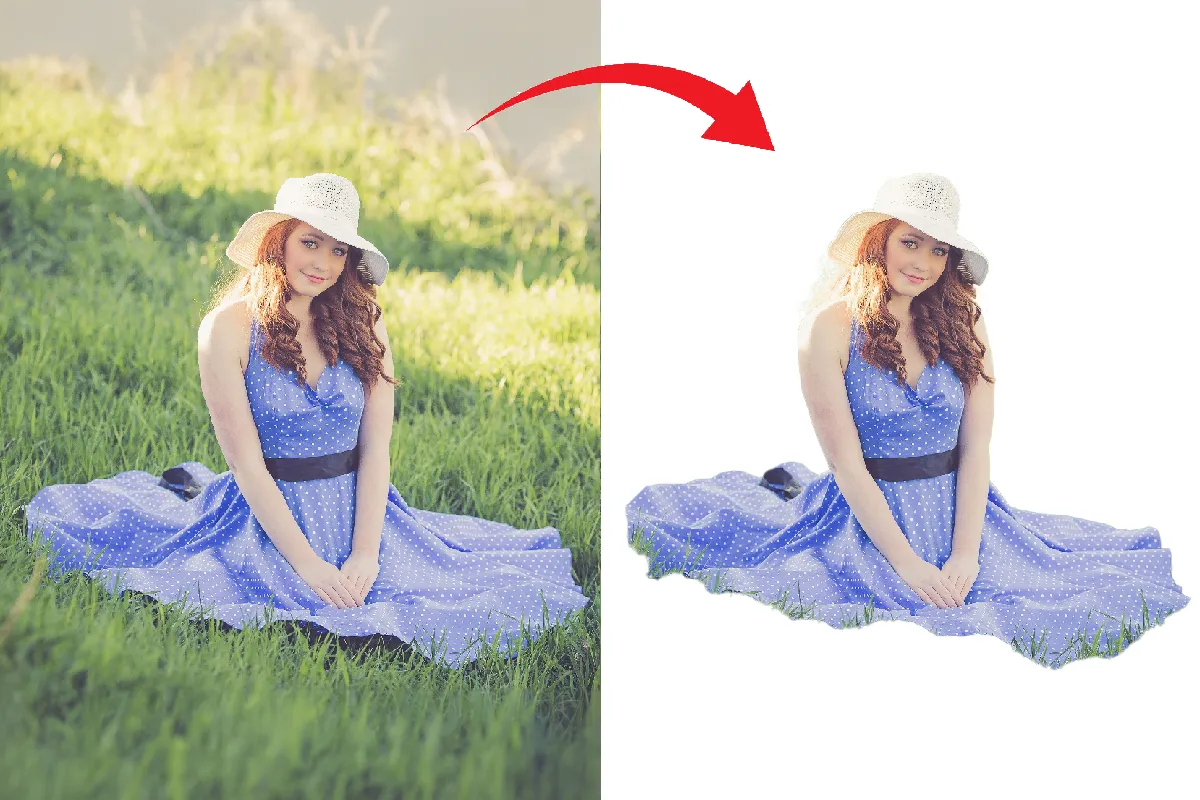
Das Transparenzproblem. JPEG kennt keinen Alphakanal. Wenn ein PNG einen transparenten Hintergrund hat — typisch bei Logos, freigestellten Produktfotos oder Symbolen — muss dieser Kanal durch eine Volltonfarbe ersetzt werden. Was passiert, hängt vom Tool ab:
- Squoosh: weißer Hintergrund, in der Vorschau sichtbar
- Windows Paint: weißer Hintergrund
- macOS Vorschau: weißer Hintergrund
- GIMP ohne „Bild vereinfachen“: schwarzer Hintergrund oder Exportfehler
- GIMP mit „Bild vereinfachen“ (flatten) vorher: weißer Hintergrund
Weiß ist in den meisten Fällen richtig. Ausnahme: Das fertige Bild landet auf einem farbigen Hintergrund — dann sieht der weiße Rand seltsam aus. In GIMP lässt sich die Hintergrundfarbe vor dem Vereinfachen manuell auf die gewünschte Zielfarbe einstellen.
Qualitätsverlust. Beim Weg PNG → JPG gibt es einen. Technisch unvermeidbar — JPEG ist verlustbehaftet. Bei Qualitätsstufe 80 bis 85 ist der Unterschied bei Fotos praktisch unsichtbar. Unter 70 beginnen Blockbildungen, die bei Grafiken mit Text besonders auffallen.
Rückweg JPG → PNG. Bringt keine Qualitätsverbesserung. Die verlustbehaftete JPEG-Komprimierung ist im Bild bereits drin — in PNG verpackt wird das nicht besser, nur größer. JPG in PNG macht Sinn, wenn ein Workflow PNG als Eingabeformat verlangt oder wenn Transparenz nachträglich hinzugefügt werden soll. Die ursprüngliche Qualität des JPEG bleibt, wie sie ist.
FAQ
Wie wandle ich PNG in JPG um — schnellster Weg?
Windows: in Paint öffnen → Speichern unter → JPEG-Bild. Mac: in Vorschau öffnen → Datei → Exportieren → JPEG. Online ohne Installation: squoosh.app.
Verliere ich Qualität beim Konvertieren von PNG in JPG?
Technisch ja. JPEG ist verlustbehaftet. Bei Qualitätsstufe 80 bis 85 ist der Unterschied bei Fotos für das menschliche Auge praktisch nicht sichtbar. Bei Grafiken mit Text oder Logos kann Blockbildung auftreten — für diese Motive besser PNG belassen.
Kann ich mehrere PNG-Dateien auf einmal konvertieren?
Windows: IrfanView über Stapelkonvertierung, oder PowerShell. Mac: Vorschau mit allen Dateien öffnen → ⌘A → Exportieren als JPEG. Online: CloudConvert verarbeitet mehrere Dateien gleichzeitig.
Wie konvertiere ich WebP in JPG oder PNG?
squoosh.app direkt im Browser: WebP hochladen, Zielformat wählen, herunterladen. Mac ab macOS Ventura: Vorschau öffnet WebP nativ → Exportieren. Windows: IrfanView öffnet und konvertiert WebP ohne zusätzliche Plugins.
Was passiert mit dem transparenten Hintergrund?
Er wird durch Weiß ersetzt — JPEG unterstützt keine Transparenz. Wer die Hintergrundfarbe selbst wählen möchte, nutzt GIMP: Hintergrundfarbe setzen, dann Bild vereinfachen, dann als JPG exportieren.
Meine Fotos kommen vom iPhone als HEIC an, nicht als PNG — was dann?
HEIC ist ein eigenes Format, das iPhones standardmäßig für Fotos verwenden. Den Umgang damit und die Konvertierung in JPG beschreiben wir im HEIC-Umwandlungsguide. Wer HEIC-Dateien gar nicht öffnen kann — weder auf Windows noch auf dem Mac — findet hier eine Schritt-für-Schritt-Lösung für alle gängigen Betriebssysteme.