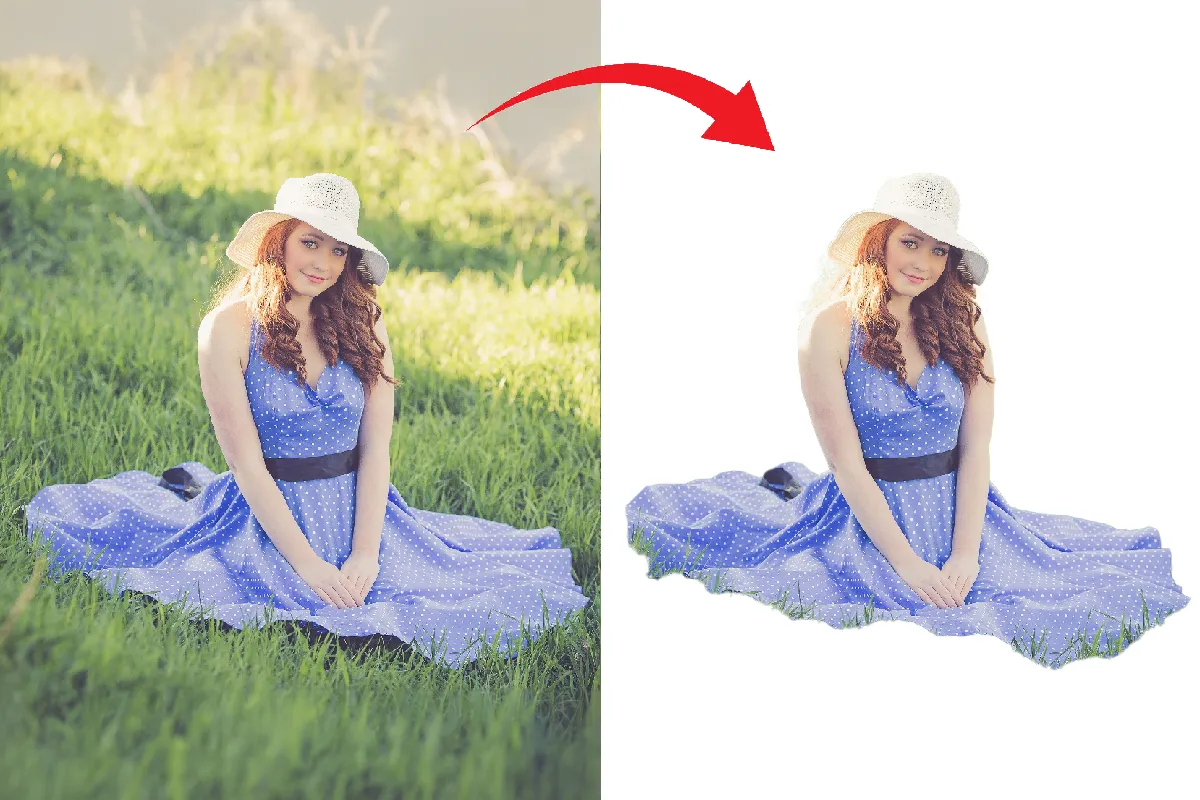
Ein Foto ist 6,3 MB groß. Das Formular akzeptiert maximal 2 MB. Die E-Mail kommt zurück. Die Webseite braucht sechs Sekunden zum Laden. Das sind keine Technikprobleme — das sind Formatierungsprobleme, die sich in drei Minuten lösen lassen, wenn man weiß, wo man anfasst.
Dieser Leitfaden zeigt genau das: Was beim Komprimieren passiert, warum das nicht dasselbe ist wie Bildgröße ändern, wie du ein Foto auf 100 KB, 200 KB oder 1 MB bringst — online, in Photoshop, in GIMP und direkt auf dem Smartphone.
Komprimieren vs. Bildgröße ändern: KB vs. Pixel
Hier liegt der häufigste Denkfehler. Und er kostet Zeit.
Bildgröße ändern bedeutet: du veränderst die Pixelabmessungen. Aus 4000 × 3000 Pixel wird 800 × 600. Das Bild wird physisch kleiner. Kleinere Datei ist ein Nebenprodukt — kein Ziel.
Komprimieren bedeutet: die Pixel bleiben, wo sie sind. Der Algorithmus entscheidet, welche Farbinformationen redundant sind, fasst sie zusammen oder wirft sie raus. Ein 4000 × 3000 Pixel großes Foto kann von 8 MB auf 400 KB schrumpfen — ohne dass jemand den Unterschied auf einem normalen Bildschirm sieht.
Das Ergebnis sieht gleich aus. Der Datei-Explorer zeigt eine andere Zahl. Genau darum geht es.
Wer dagegen wirklich die Pixelabmessungen anpassen muss — etwa weil ein Upload-Formular „maximal 1200 Pixel Breite“ vorschreibt oder ein Bild auf einem bestimmten Format ausgegeben werden soll — findet dafür eine Schritt-für-Schritt-Anleitung für alle gängigen Betriebssysteme und Tools.
Kurze Faustregel: KB und MB sind ein Komprimierungsthema. Pixel sind ein Größenthema. Beides gleichzeitig anwenden ist möglich — aber trenn die Schritte gedanklich.
Verlustfrei oder verlustbehaftet — was ist der Unterschied?
Zwei grundlegend verschiedene Ansätze. Die Wahl hängt davon ab, was du mit dem Bild vorhast.
Verlustbehaftete Komprimierung (Lossy) wirft tatsächlich Bildinformation weg. JPEG funktioniert so. Bei Qualitätsstufe 85 (von 100) sieht ein Foto für das menschliche Auge identisch aus — die Datei ist aber 60 bis 80 % kleiner. Bei Qualitätsstufe 50 beginnen Blockbildungen sichtbar zu werden, vor allem an Kanten und in Himmelbereichen. Darunter würde ich für alles, was öffentlich erscheint, nicht gehen.
Verlustfreie Komprimierung (Lossless) verändert kein einziges Pixel. PNG nutzt LZW-Komprimierung und Run-Length-Encoding, um wiederholende Muster im Bild zusammenzufassen. Bei Grafiken mit großen einfarbigen Flächen kann das 40 bis 60 % Ersparnis bringen. Bei einem Foto mit vielen Details — kaum.
Das ist die Krux: Verlustfrei klingt immer besser, ist es aber nicht automatisch. Bei realen Fotos ist JPEG mit 80 bis 85 % Qualität einer verlustfrei komprimierten PNG oft um den Faktor 5 bis 10 kleiner — bei gleichem visuellem Ergebnis am Bildschirm.
WebP kombiniert beides: wahlweise verlustfrei oder verlustbehaftet, und erreicht dabei in der Regel 25 bis 34 % kleinere Dateien als JPEG bei gleicher Qualität. Der Haken: Ältere Software und manche Upload-Formulare akzeptieren WebP noch nicht zuverlässig.
GIF ist ein Sonderfall — 256 Farben, verlustfrei komprimiert, gut für einfache Animationen. Nicht für Fotos.
Online komprimieren: So geht’s in zwei Minuten
Für 90 % der Alltagsfälle braucht es keinen Software-Download, kein Konto.
TinyPNG / TinyJPG (tinypng.com) ist der verlässlichste Einstiegspunkt. Bis zu 20 Dateien gleichzeitig im Gratis-Plan, Smart-Lossy-Algorithmus, Standard-Reduktion liegt bei 50 bis 80 %. Die Bedienung ist Drag-and-drop — mehr braucht es nicht.
Squoosh (squoosh.app, von Google) ist das leistungsfähigste kostenlose Online-Tool. Echtzeit-Vorschau nebeneinander, volle Kontrolle über Codec (JPEG, WebP, AVIF, OxiPNG), Qualitätsstufe und Auflösung. Hier sieht man live, was welche Einstellung kostet — perfekt, wenn man auf eine bestimmte Dateigröße zielt.
iLoveIMG ist dann sinnvoll, wenn 50 oder 200 Bilder auf einmal komprimiert werden müssen. Stapelverarbeitung ohne Registrierung, keine Limite bei der Anzahl. Weniger Kontrolle als Squoosh, aber dafür schnell.
Der Ablauf:
- Datei per Drag-and-drop ins Tool — oder Upload-Button
- Qualitätsstufe einstellen. Bei TinyPNG läuft das automatisch; bei Squoosh schiebt man selbst. Guter Ausgangspunkt: 80 bis 85 % für JPEG, OxiPNG für verlustfreie PNG
- Dateigröße kontrollieren — Squoosh zeigt sie live unten rechts
- Herunterladen
Ein Hinweis, den viele übersehen: Viele dieser Tools entfernen EXIF-Daten automatisch — GPS-Koordinaten, Kameramodell, Aufnahmedatum. Für Web-Uploads ist das meistens gut. Für persönliche Archivierung nicht. In Squoosh gibt es dafür eine explizite Checkbox. Prüfen lohnt sich.
Auf genaue Dateigröße bringen: 100 KB, 200 KB, 1 MB
Die Frage, die die meisten Leute wirklich beschäftigt: Wie bekomme ich dieses Foto unter 100 KB?
Kein Tool trifft exakt 97 KB auf Anhieb. Du arbeitest iterativ — aber Squoosh macht das angenehm schnell: Datei laden, links JPEG auswählen, Qualitätsschieber verschieben, Dateigröße erscheint rechts unten in Echtzeit. Zwei bis drei Versuche bis zum Ziel.
Für unter 100 KB gilt grob:
- Ein Foto mit 1920 × 1080 Pixel bei JPEG 70 bis 80 % landet typischerweise bei 80 bis 150 KB
- Wenn das nicht reicht: erst auf 1280 × 720 Pixel skalieren, dann komprimieren
- PNG-Fotos ohne Transparenzbedarf immer zuerst in JPEG konvertieren — das allein halbiert oft die Dateigröße
Für unter 200 KB (häufig bei Bewerbungsportalen und Behördenformularen verlangt): 1920 × 1080 JPEG bei Qualität 80 % reicht meistens. Falls nicht — auf 1600 × 900 skalieren.
Für unter 1 MB: Fast jedes Smartphone-Foto landet bei JPEG 85 % darunter. Keine weiteren Maßnahmen nötig.
Wenn das Bild trotzdem zu groß bleibt, lohnt sich ein Blick auf EXIF-Daten. Bei manchen Kameras — besonders professionellen Gehäusen wie der Canon EOS R5 oder Nikon Z9 — enthält der EXIF-Block eingebettete Miniaturbilder und Kalibrierungsdaten, die 200 bis 500 KB belegen können. Deren Entfernung allein bringt spürbaren Unterschied. ExifTool (kostenlos, Kommandozeile) oder der eingebaute EXIF-Stripper in Squoosh erledigen das in Sekunden.
In Photoshop und GIMP komprimieren
Wer den Desktop-Workflow bevorzugt oder ohnehin in der Software arbeitet, braucht kein externes Tool.
Photoshop: Der Weg, den die meisten kennen — aber nicht optimal nutzen.
Datei → Exportieren → Für Web speichern (Legacy) — nicht das neuere „Exportieren als“. Das Legacy-Dialogfeld zeigt die Dateigröße live, während man den JPEG-Qualitätsschieber bewegt, und ermöglicht die Wahl zwischen Progressive und Baseline-JPEG. Progressive lädt in Browsern stufenweise — visuell angenehmer bei langsamen Verbindungen, technisch minimal größer.
Qualitätsstufe 60 bis 80 im Photoshop-„Für Web“-Dialog entspricht ungefähr 75 bis 90 % in anderen Tools — die Skalen sind nicht identisch, das verwirrt oft.
Wichtig: „Metadaten“ auf „Keine“ stellen. Das entfernt EXIF und spart je nach Aufnahme 5 bis 20 % Dateigröße. Wird gerne vergessen.
GIMP: Kostenlos, unterschätzt, und für diesen Zweck völlig ausreichend.
Datei → Exportieren als → Dateinamen mit .jpg enden → Qualität einstellen. Standard-GIMP-Export liegt bei Qualität 90. Runter auf 80 bis 85 schrumpft die Datei erheblich — sichtbar ist das bei normaler Bildschirmausgabe nicht. Der Parameter „Subsampling“ auf 4:2:0 bringt weitere 10 bis 15 % Ersparnis bei Fotos. Bei Text oder Screenshots lieber 4:4:4 lassen, sonst werden Kanten unscharf.
Für PNG-Komprimierung in GIMP: Exportieren als .png → Komprimierungsstufe 7 bis 9 (verlustfrei, betrifft nur die Encoder-Effizienz) → alle Metadaten deaktivieren.
Auf iPhone und Android komprimieren
Manchmal muss es direkt vom Telefon gehen.
iOS: Die Bordmittel reichen für einfache Fälle. In der Fotos-App: Teilen → Mail — das System bietet automatisch „Klein“, „Mittel“, „Groß“ und „Tatsächliche Größe“ an. „Klein“ entspricht etwa 300 bis 500 KB je nach Originalfoto. Genug für E-Mail und WhatsApp.
Für mehr Kontrolle: Compress Photos & Pictures aus dem App Store zeigt die Zielgröße in KB und lässt die Qualitätsstufe frei einstellen. Wer regelmäßig unter 100 KB liefern muss, kommt damit schneller ans Ziel als mit den Systemfunktionen.
Android: Google Fotos speichert standardmäßig in „Hohe Qualität“ (ehemals „Hochwertige Sicherung“) — bereits komprimiert, kein Original. Für manuelle Kontrolle: Photo Compress & Resize aus dem Play Store ermöglicht direkte KB-Zieleingabe.
Samsung-Geräte haben in der Galerie-App einen eingebauten „Bild optimieren“-Button — versteckt im Teilen-Menü. Die meisten Nutzer wissen das nicht.
Beide Plattformen können EXIF-Daten beim Komprimieren nicht immer entfernen. Wenn das wichtig ist — aus Datenschutzgründen oder wegen der Dateigröße — ist ein dediziertes Tool sicherer als die Systemfunktionen.
Qualität erhalten: Was wirklich hilft
Direkte Antworten auf die Fragen, die immer wieder auftauchen.
Wie verkleinere ich ein Bild ohne Qualitätsverlust?
Verlustfreie Komprimierung mit OxiPNG (in Squoosh) oder PNG-Export in GIMP auf Stufe 8 bis 9. Bei JPEG ist das prinzipbedingt nicht möglich — jede Neuberechnung verschlechtert minimal. Einzige Ausnahme: lossless JPEG crop mit jpegtran, das Bildränder wegschneidet ohne die Datei neu zu kodieren. Für Alltagszwecke normalerweise nicht nötig.
Ich komprimiere ein Bild mehrfach und es wird schlechter — warum?
JPEG-auf-JPEG-Export. Jedes Mal wenn ein JPEG neu gespeichert wird, läuft die verlustbehaftete Komprimierung erneut durch. Drei bis vier Durchläufe, und Artefakte sind sichtbar, die vorher nicht da waren. Die Lösung: immer vom Original ausgehen — idealerweise RAW oder das erste, unkomprimierte JPEG. Nie die bereits komprimierte Version als neue Quelle verwenden.
Lohnt sich AVIF statt JPEG?
Für Web-Uploads: ja, absolut. AVIF erreicht bei gleicher visueller Qualität etwa 40 bis 50 % kleinere Dateien als JPEG. Browser-Support ist seit 2024 breit (Chrome, Firefox, Safari, Edge). Das Problem: Viele Upload-Formulare und ältere Bildverwaltungstools akzeptieren es noch nicht. Squoosh kann nach AVIF exportieren — ausprobieren lohnt sich, bevor man blind JPEG schickt.
Brauche ich ein Desktop-Tool für Batch-Komprimierung?
Ab 50 oder mehr Bilder — ja. iLoveIMG macht das online. Für regelmäßige Workflows: ImageOptim (Mac, kostenlos) per Drag-and-drop auf beliebig viele Dateien. Unter Windows: RIOT (Radical Image Optimization Tool), kostenlos, mit direkter Vorschau. Für die Kommandozeile: ImageMagick mit convert input.jpg -quality 82 output.jpg — skalierbar auf ganze Ordner mit einem einfachen Loop. Das ist die schnellste Methode, wenn man weiß, was man tut.
Häufige Fragen (FAQ)
Kann man ein Bild für WhatsApp optimal komprimieren?
WhatsApp komprimiert Fotos beim Versand automatisch — oft stärker als nötig. Wer die Qualität kontrollieren will, sendet das Bild als Dokument (Anhang), nicht als Foto. So umgeht man die automatische Komprimierung komplett.
Welches Format für Web-Performance?
WebP für breite Browserkompatibilität. AVIF für maximale Komprimierung auf modernen Browsern. JPEG bleibt der sichere Standard, wenn Kompatibilität wichtiger ist als Dateigröße. PNG nur dann, wenn Transparenz benötigt wird — für Fotos ist PNG fast immer überdimensioniert.
Ist kostenlose Online-Komprimierung sicher?
Für nicht-sensible Bilder ja. TinyPNG, Squoosh und Compressor.io sind etablierte Dienste. Bei Dokumenten, Ausweisfotos oder vertraulichen Bildern lieber lokal arbeiten — GIMP oder ImageOptim, ohne dass die Datei einen Server verlässt.