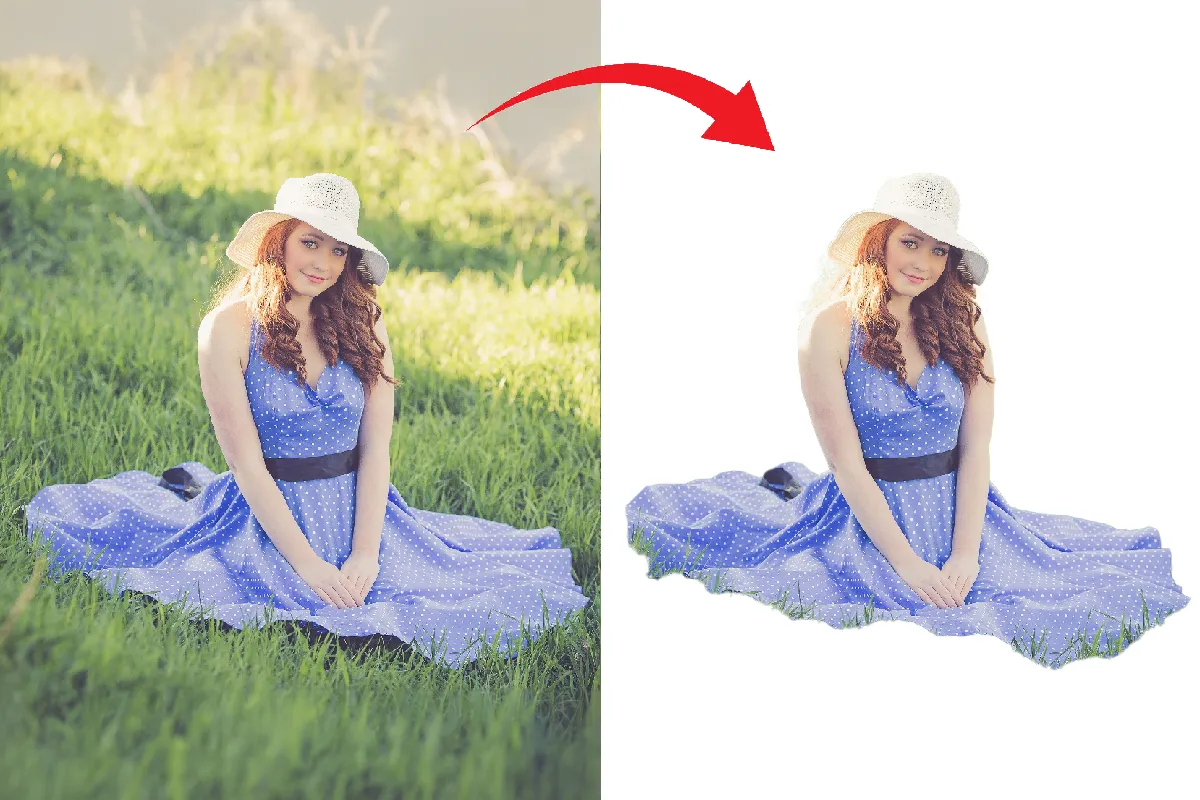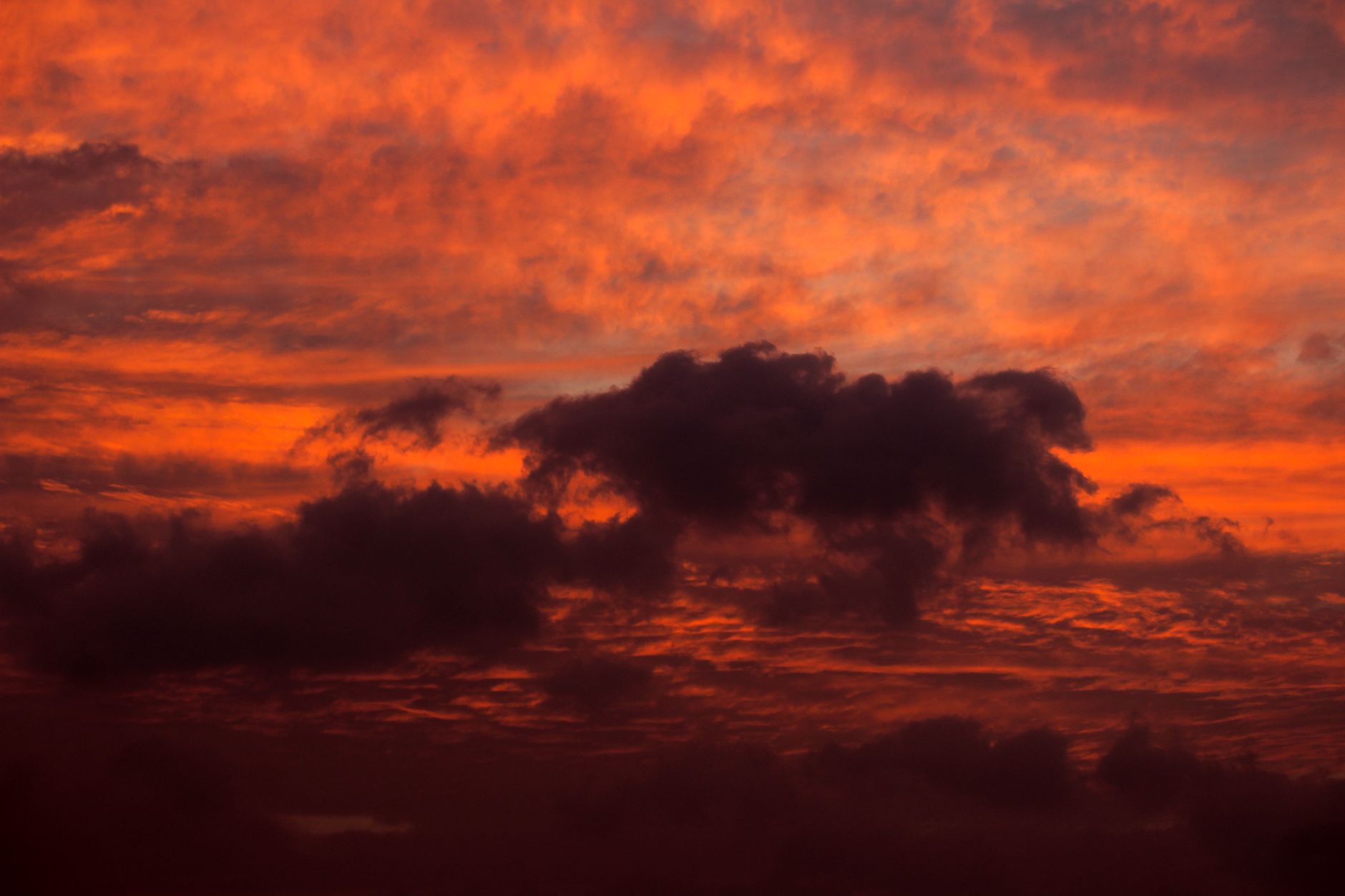
Grauer Novemberhimmel, überbelichtetes Weiß, flache Wolkensuppe ohne Struktur. Technisch korrektes Foto, keine Atmosphäre. Das kennt jeder, der ernsthaft fotografiert. Wetterfenster warten ist eine Option — aber nicht immer eine praktische.
Himmelsaustausch hat sich in den letzten fünf Jahren von einem aufwändigen Photoshop-Workflow zu einem Zwei-Klick-Vorgang entwickelt. Das Problem ist nicht mehr die Technik. Das Problem ist, dass die meisten Ergebnisse sofort als Montage erkennbar sind — falsches Licht, falsche Farbtemperatur, scharfe Horizontlinie, Wasserspiegelung vom Originaltag. Dieser Leitfaden zeigt, wie man das vermeidet.
Warum Fotografen den Himmel austauschen
Die häufigsten Situationen aus der Praxis:
Schlechte Beleuchtungssituation, gutes Motiv. Eine Reise, die nur einmal stattfindet. Der Ort ist beeindruckend, aber der Himmel weiß ausgebrannt oder uniformgrau. Keine zweite Chance auf das Foto.
Überbelichteter Himmel bei HDR-Grenzen. Bei starkem Gegenlicht oder bei goldener Stunde lässt sich entweder das Motiv oder der Himmel korrekt belichten, nicht beides. Bracketing und HDR-Fusion helfen, aber nicht immer ausreichend.
Architektur- und Immobilienfotografie. Ein grauer Himmel hinter einem Gebäude mindert die Wirkung erheblich. In der kommerziellen Immobilienfotografie ist der Himmelsaustausch Branchenstandard — die meisten Auftraggeber erwarten es.
Kreative Bildsprache. Manche Bilder sind als Montage konzipiert — dramatischer Sturm hinter einem einsamen Leuchtturm, Sternenhimmel über einer Stadtsilhouette. Kein Anspruch auf dokumentarische Treue.
Grund-Editing zuerst — bevor der Himmel kommt
Das wird meistens übersprungen. Dann stimmt der neue Himmel mit dem Bild nicht überein.
Bevor jedes Sky-Replacement-Tool aufgerufen wird: das Grundbild vorbereiten. Konkret:
Belichtung des Vordergrunds korrekt einstellen. Nach dem Himmelsaustausch passt das Tool die Belichtung des Vordergrunds automatisch an den neuen Himmel an — aber nur, wenn der Ausgangswert vernünftig ist. Ein zu dunkler oder zu heller Vordergrund ergibt auch nach der Anpassung kein natürliches Ergebnis.
Weißabgleich klären. Kühles Mittagslicht verträgt sich nicht mit einem Sonnenuntergangs-Himmel, egal wie gut die Maskierung ist. Entweder den Weißabgleich des Vordergrunds in Richtung des neuen Himmels korrigieren — oder einen Himmel wählen, der zur vorhandenen Lichtsituation passt.
Horizont prüfen. Schräger Horizont fällt nach dem Himmelsaustausch doppelt auf, weil der neue Himmel oft eine erkennbare Horizontlinie mitbringt. Erst gerade richten, dann austauschen.
In Photoshop: Himmel austauschen
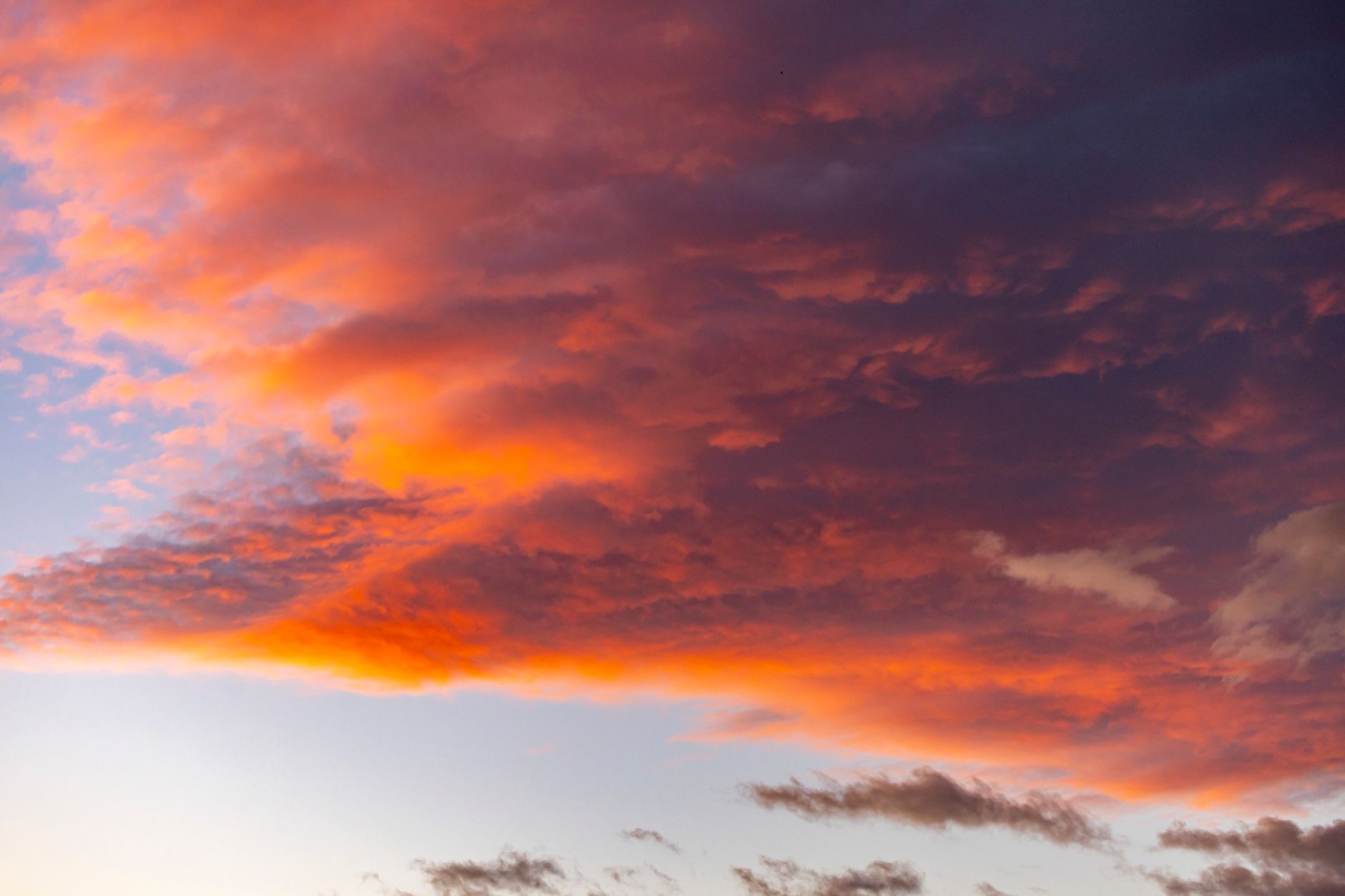
Photoshop bietet die Funktion seit Version 22.0 (Oktober 2020) über Bearbeiten → Himmel austauschen. Das klingt trivial — ist es aber nicht vollständig.
Der Ablauf:
- Bild öffnen → Bearbeiten → Himmel austauschen
- Im Dialog: aus den Vorgaben einen Himmel wählen (es gibt drei Kategorien: Blau, Spektakulär, Bewölkt) oder unten mit dem Ordnersymbol eigene Himmelsfotos importieren
- Vorschau auf Vollbild: „Vorschau“ aktivieren
- Randbereich-Regler: Edge Shift (0–100) kontrolliert, wie weit der Himmel in den Vordergrund übergreift; Fade Edge glättet den Übergang — Werte um 80–100 für natürliche Kanten
- „Lichtanpassung“: 40–70 ist ein guter Ausgangspunkt. Zu hoch, und der Vordergrund wirkt übermäßig durchbelichtet
- „Farbton-Anpassung“: passt die Vordergrundfarben an den neuen Himmel an. Vorsicht über 60 — dann fangen Hauttöne und Grüntöne an zu kippen
- Ausgabemethode: „Neue Ebenen“ lässt die Maske editierbar. Empfehlenswert
Photoshop erstellt automatisch eine Ebenengruppe mit KI-Maske, Himmel und Anpassungsebenen. Die Maske lässt sich manuell nacharbeiten — mit weichem Pinsel auf der Maske korrigieren, wo die Erkennung unscharf war (häufig bei Bäumen, feinen Dachkanten, Haaren im Wind).
Die bekannte Schwäche: Wasserflächen. Photoshop aktualisiert Reflexionen nicht automatisch. Wenn das Originalbild einen See, eine Pfütze oder einen Fluss enthält, spiegelt sich nach dem Austausch noch der alte Himmel. Lösung: Eine Kopie des neuen Himmelsfotos in das Dokument ziehen, vertikal spiegeln, mit Ebenenmaske auf den Wasserbereich beschränken, Deckkraft auf 60–80 %, Füllmodus „Weiches Licht“ oder „Überlagerung“. Das reicht für die meisten Fälle — und ist manuell, weil Photoshop das nicht automatisch kann.
In Luminar Neo: Sky AI
Sky AI ist das Flaggschiff-Feature von Luminar Neo — und der Hauptgrund, warum viele Fotografen das Programm kaufen. Das ist kein Marketing-Framing, sondern eine Beschreibung dessen, was die Software tatsächlich besser macht als Photoshop in diesem spezifischen Bereich.
Zugriff: Bearbeiten → Kreativ → Sky AI aktivieren (Schalter)
Himmel auswählen:
- 200+ integrierte Himmelsoptionen, sortiert nach Kategorien (Bewölkt, Dramatisch, Sonne, Blauer Himmel, Sonnenuntergang, Sterne/Mond, Schneebedeckt)
- Eigene Himmelsfotos: „+“ → beliebige Bilddatei importieren — das Bild wird automatisch analysiert
- „Für dieses Foto“ (ab einem bestimmten Update): KI schlägt passende Himmel basierend auf dem Motiv vor
Die wichtigsten Einstellregler:
Sky Horizon Blending (0–100): Übergangshärte am Horizont. Werte um 50–70 für natürliche Kanten, höher für harte Übergänge in klaren Nachtbildern.
Sky Defocus (0–100): Verschwommenheit des Himmels. Wenn das Originalbild mit langer Brennweite und offener Blende aufgenommen wurde, war der Himmel im Original unscharf. Sky Defocus bildet das nach. Bei Weitwinkelaufnahmen (unter 24mm) nur minimal anwenden — ein stark defokussierter Himmel in einem 14mm-Bild wirkt sofort falsch.
Flip Sky: Spiegelt den Himmel horizontal. Nützlich wenn die Lichtrichtung im Himmel mit den Schatten im Vordergrund nicht übereinstimmt.
Relight Scene: Das ist der Kernvorteil gegenüber Photoshop. Dieser Bereich passt Farbton (Hue), Sättigung und Sonnenlicht des Vordergrunds automatisch an den neuen Himmel an. Bei einem dramatischen Sonnenuntergangs-Himmel erhält der Vordergrund automatisch warme Orangetöne — wie wenn das Licht tatsächlich von diesem Himmel käme. Intensität zwischen 30 und 60 bleibt natürlich.
Reflection: Erkennt automatisch Wasserflächen im Bild und spiegelt den neuen Himmel darin. Das ist die Funktion, die Photoshop nicht beherrscht. Das Ergebnis ist nicht immer perfekt — bei unruhigen Wasseroberflächen oder komplexen Spiegelungen braucht es manuelle Nacharbeit — aber als Ausgangspunkt spart es 20 Minuten Handarbeit.
Eigene Himmelsfotos einbinden: Sky AI akzeptiert jedes JPG oder PNG. Ein Sternenhimmel, den man selbst auf einer Bergreise fotografiert hat, lässt sich mit drei Klicks in jedes Landschaftsfoto einsetzen. Das ist einer der stärksten kreativen Anwendungsfälle. Mehr zu Luminar Neo und seinen KI-Tools auf der Produktseite.
Tipps für realistische Ergebnisse
Das ist der Abschnitt, der über „sieht echt aus“ oder „man sieht es sofort“ entscheidet.
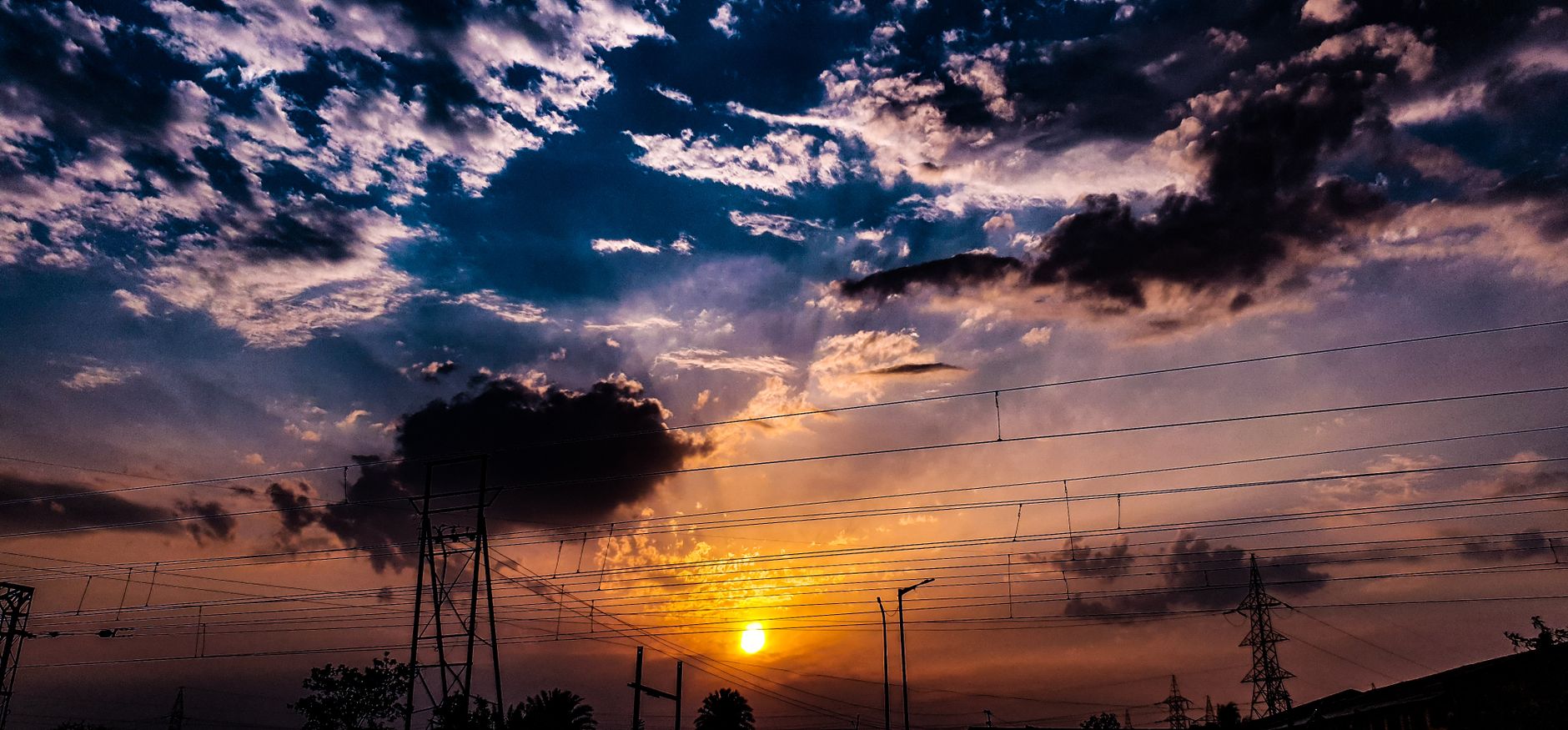
Lichtrichtung. Der wichtigste Punkt — und der am häufigsten ignorierte. Wenn im neuen Himmel die Sonne rechts steht, müssen die Schatten im Vordergrund nach links fallen. Stimmt das nicht, fällt es jedem aufmerksamen Betrachter sofort auf, auch ohne zu wissen warum. Himmel flippen (horizontal spiegeln) ist oft schneller als einen anderen Himmel zu suchen.
Farbtemperatur muss zum Vordergrund passen. Ein kühler, blauer Mittagshimmel wirkt unecht in einem Bild, das deutlich warm belichtet ist. Entweder den Vordergrund kühler einstellen oder einen Himmel wählen, dessen Farbtemperatur näher am Ausgangsbild liegt. In Luminar Neo erledigt Relight Scene das automatisch — in Photoshop muss man es manuell mit einer Farbton/Sättigung-Korrekturebene nacharbeiten.
Horizont-Unschärfe. Reale Landschaftsfotos haben oft atmosphärische Dunstschleier nahe am Horizont — besonders in der Ferne. Ein pixelgenauer, scharfer Übergang zwischen Vordergrund und neuem Himmel sieht falsch aus. In Photoshop: Maske mit 2–4 px Federung für den Übergangsbereich. In Luminar Neo: Sky Horizon Blending erhöhen.
Brennweite beachten. Ein Himmel, der mit 200mm Teleobjektiv aufgenommen wurde, hat flache, komprimierte Wolkenstrukturen. Eingesetzt in ein 16mm Weitwinkel-Landschaftsbild wirkt das sofort fremd — die Perspektivgesetze stimmen nicht überein. Eigene Himmelsfotos möglichst mit ähnlicher Brennweite aufnehmen, die auch für das Hauptmotiv verwendet wurde.
Sterne und Nachtszenen. Sternenhimmel sind ein Sonderfall. Die Milchstraße steht zu einer bestimmten Jahreszeit in einer bestimmten Richtung. Wenn das Vordergrundbild Bäume zeigt, die klar nach Norden deuten, und der eingesetzte Sternenhimmel die Milchstraße in falscher Richtung zeigt, ist das für Kenner sofort sichtbar. Für kreative Bearbeitung irrelevant — für dokumentarisch gemeinte Landschaftsfotografie ein Problem.
Online- und App-Optionen
Für gelegentliche Bearbeitung ohne Desktop-Software:
Fotor (fotor.com) bietet einen kostenlosen Himmelsaustausch im Browser. Hochladen, Himmel aus Bibliothek wählen, herunterladen. Qualität ist eingeschränkt — die Maskierung am Horizont ist weniger präzise als in Photoshop oder Luminar Neo, aber für einfache Bilder mit klarem Himmel-Vordergrund-Übergang ausreichend.
Adobe Express hat eine Sky-Replacement-Funktion, die Adobe Firefly nutzt. Bessere Qualität als Fotor, aber mit Registrierung und Nutzungslimits im kostenlosen Plan.
PicsArt (iOS / Android) — mobil, kostenlos mit Limits. „AI Sky“-Funktion in der Pro-Version. Für schnelle Smartphone-Bearbeitung brauchbar, aber weit unter Desktop-Niveau.
CapCut (iOS / Android) — bekannt für Video, aber die Foto-Editing-Funktionen haben einen Sky-Replacement-Filter, der überraschend gut für einfache Bilder funktioniert. Kostenlos.
Ehrliche Einschätzung: Für ernsthaftes Arbeiten führt kein Weg an Photoshop oder Luminar Neo vorbei. Online-Tools und Apps reichen für Social-Media-Posts, nicht für Bildbearbeitungen, die gedruckt oder professionell gezeigt werden sollen.
Fotomontage oder Fotografie — und was das für die Praxis bedeutet
Die Frage „Ist das noch Fotografie?“ taucht in jedem Artikel über Sky Replacement auf. Die meisten Antworten sind ausweichend. Hier eine direktere.
Nein — in einem bestimmten Kontext ist ein ausgetauschter Himmel nicht mehr Fotografie. Dokumentarische Fotografie, Fotojournalismus, Naturfotografie-Wettbewerbe — in diesen Kontexten ist ein Himmelsaustausch eine Verfälschung. World Press Photo hat Preisträger disqualifiziert. Die BBC und Reuters haben interne Regeln dagegen. Das ist keine übertriebene Strenge, sondern der Kern dessen, was Dokumentarfotografie als Gattung ausmacht.
Ja — in den meisten anderen Kontexten ist es Bildgestaltung. Ansel Adams hat im Darkroom Kontraste extrem bearbeitet, Wolken nachbelichtet, Belichtungsreihen zusammengefügt. Das hat niemanden gestört, weil sein Anspruch künstlerischer war, nicht dokumentarischer. Ähnlich: Immobilienfotografie, Architekturvizualisierung, Werbung, kreative Landschaftsfotografie, Hochzeitsfotos.
Der eigentliche Punkt ist Transparenz. Wer ein Sky-Replacement-Bild als Kunstwerk oder kommerzielle Bildbearbeitung zeigt — kein Problem. Wer es als unbearbeitetes Naturfoto ausgibt, handelt unredlich. Das ist der Unterschied, auf den es ankommt: nicht die Technik selbst, sondern wie man das Ergebnis präsentiert.
Für Wettbewerbe gilt: Regeln lesen, nicht raten. Die meisten Natur- und Landschaftsfotografie-Wettbewerbe verbieten es explizit. Viele kreative Foto-Contests erlauben es ausdrücklich.
FAQ
Wie tausche ich den Himmel in einem Foto aus? In Photoshop: Bearbeiten → Himmel austauschen → Himmel wählen → Anpassungen vornehmen → Ausgabe als neue Ebenen. In Luminar Neo: Bearbeiten → Kreativ → Sky AI → Himmel aus Bibliothek wählen oder eigenes Bild importieren. Online: Fotor oder Adobe Express, kostenlos im Browser.
Muss ich eine bestimmte Jahreszeit oder Tageszeit beachten? Ja. Mittagslicht (harter Schatten) verträgt sich nicht mit einem Abendhimmel (goldenes Seitenlicht). Das gilt auch für Jahreszeiten: Ein Sommer-Sternenhimmel in ein Winterbild mit Schnee einsetzen — die Sternkonstellationen würden für Kenner nicht stimmen. Für kreative Bildbearbeitung irrelevant, für dokumentarische Ansprüche wichtig.
Was mache ich, wenn der Himmelsaustausch am Horizont unscharf aussieht? In Photoshop: Ebenenmaske des Sky-Replacement-Layers mit weichem Pinsel (Deckkraft 20–40 %) manuell nachkorrigieren. In Luminar Neo: Sky Horizon Blending erhöhen. Grundsatz: Ein leicht weicher Übergang sieht echter aus als ein pixelscharfer.
Kann ich eigene Himmelsfotos verwenden? In Luminar Neo: ja, direkt importieren. In Photoshop: ja, über „Alle Himmelsvorlagen“ → Himmel aus Ordner laden. Empfehlung: eigene Himmelsfotos mit ähnlicher Brennweite aufnehmen und bei gutem Wetter systematisch sammeln — über Zeit entsteht so eine persönliche Bibliothek, die zu den eigenen Motiven passt.
Ist das Ergebnis bei Spiegelungen im Wasser realistisch? In Luminar Neo mit der Reflection-Funktion: meistens ja, für klare Wasserflächen gut bis sehr gut. Bei unruhigen Wassern oder komplexen Szenen braucht es manuelles Nacharbeiten. Photoshop macht das nicht automatisch — Reflexionen müssen dort manuell als gespiegelte Ebene eingebaut werden.