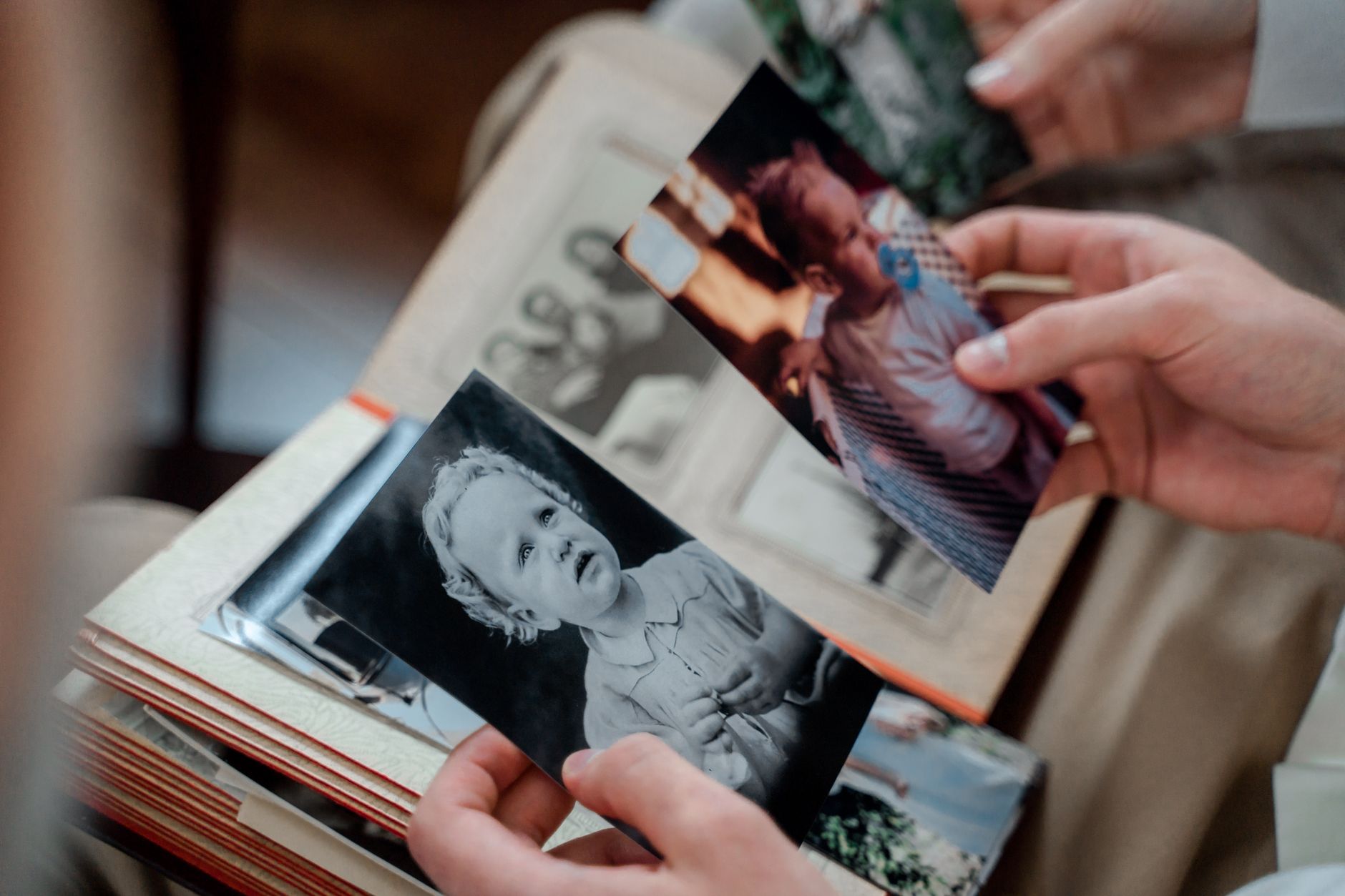
Eine Kiste mit Familienfotos aus den 1950ern. Vergilbtes Papier, Knicke, ein feiner Riss durch ein Gesicht. Einige Aufnahmen gibt es nur einmal — kein Negativ, kein Duplikat. Was man daraus noch retten kann, hat sich in den letzten drei Jahren grundlegend verändert.
KI-gestützte Restaurierung und Kolorierung sind keine Nischentools mehr. Remini, MyHeritage, Palette.fm — die meisten davon sind kostenlos und brauchen keine Photoshop-Kenntnisse. Wer mehr Kontrolle will oder stark beschädigte Fotos bearbeitet, landet irgendwann bei Photoshop. Dieser Leitfaden zeigt beide Wege.
Warum sich Restaurierung lohnt — und was realistisch ist
Ein beschädigtes Foto wird durch Restaurierung nicht zu einem Studio-Porträt. Das Ausgangsmaterial bestimmt die Decke. Wenn das Original zu 40 % von Rissen durchzogen ist, bleibt das ein mühsames Projekt — und das Ergebnis hängt stark davon ab, ob die fehlenden Bereiche rekonstruierbar sind oder geraten werden müssen.
Realistisch erreichbar:
- Kratzer, Staub und kleine Risse: sehr gut wiederherstellbar
- Vergilbung und Verblassung: fast immer vollständig korrigierbar
- Unschärfe und Körnigkeit: teilweise, KI kann gezielt Gesichter schärfen
- Kolorierung von Schwarzweißfotos: überzeugend für Portraits, weniger verlässlich bei unbekannten Details (Kleidungsfarben, Augenfarbe)
Was nicht geht: Bildbereiche, die auf dem Original physisch fehlen (ausgebrannte Stellen, fehlende Ecken), können nur angenähert, nicht rekonstruiert werden.
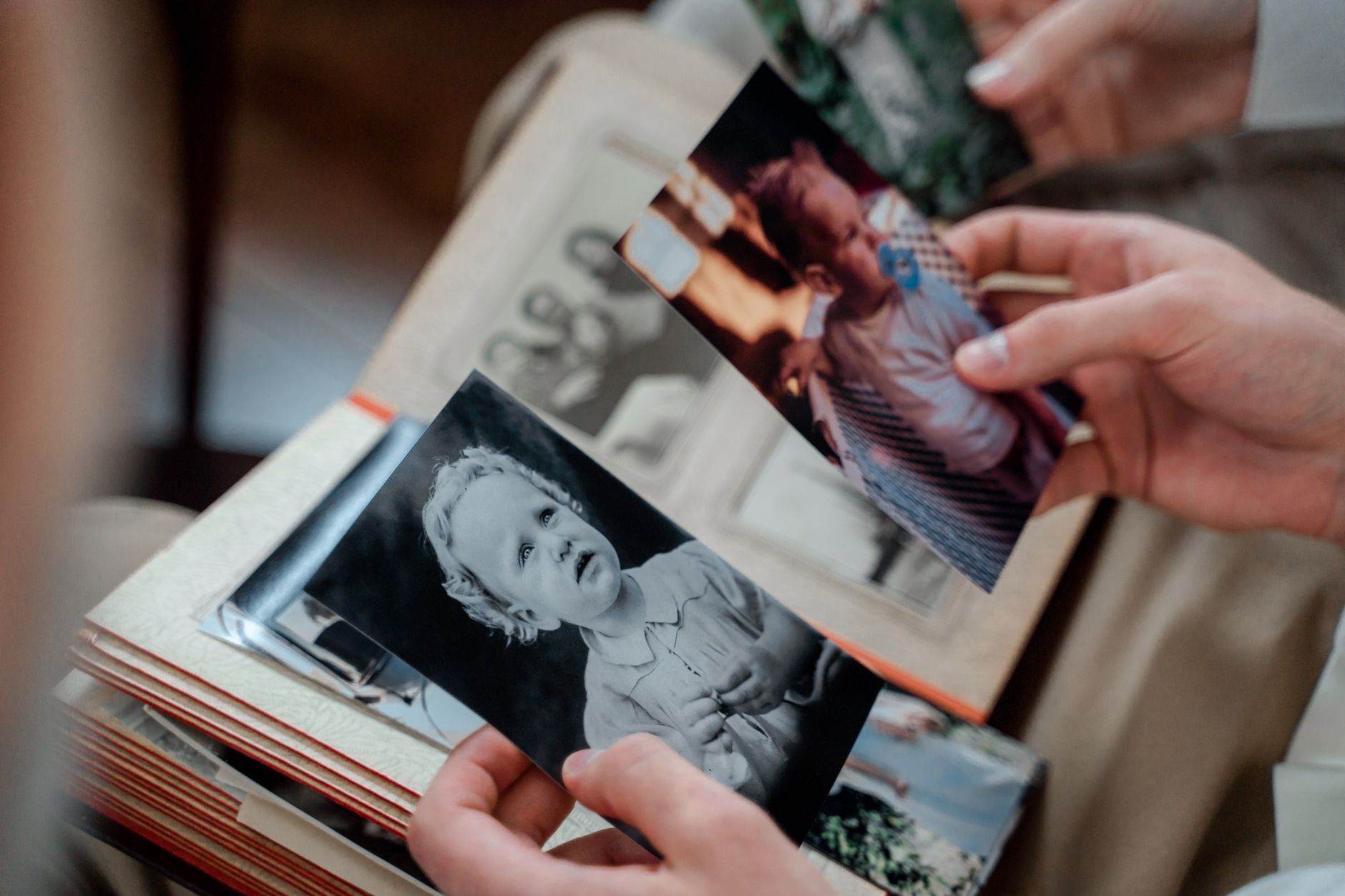
Schritt 0: Foto richtig digitalisieren
Das ist der Schritt, der das gesamte Restaurierungsergebnis limitiert. Ein schlecht gescanntes Foto bleibt schlecht gescannt, egal wie gut das KI-Tool danach ist.
Auflösung. Für normale Abzüge (10 × 15 cm bis 13 × 18 cm): mindestens 600 DPI. Für kleine Fotos (Passbild-Format, 6 × 9 cm) oder wenn das Bild später vergrößert werden soll: 1200 DPI. Für 35mm Negative oder Dias: 2400 bis 4800 DPI. Bei 300 DPI wird Filmkorn bei A4-Ausgabe sichtbar — daher ist 300 DPI für Restaurierungszwecke zu niedrig.
Format. Immer TIFF, nicht JPEG. JPEG komprimiert verlustbehaftet, was Kratzer und Körnigkeit im Original noch stärker akzentuiert und die KI-Restaurierung erschwert. Die TIFF-Datei ist größer (ein 10 × 15 Abzug bei 600 DPI ergibt ca. 60–80 MB), aber das Original bleibt erhalten.
Scanner-Empfehlung. Ein Flachbettscanner ist dem Smartphone in fast allen Situationen überlegen — besonders bei gewölbten oder beschädigten Fotos, die nicht plan aufliegen. Der Epson Perfection V39 (ca. 80 Euro) reicht für normale Abzüge. Für Negative und Dias ist der V600 (ca. 200 Euro) mit Transparentaufsatz sinnvoll.
Smartphone als Notlösung. Die App Photomyne (iOS/Android) kann mehrere Fotos gleichzeitig scannen, erkennt die Bildränder automatisch und korrigiert Perspektive und Belichtung. Für Familienfotos, die schnell digital erfasst werden sollen — praktisch. Für ernsthafte Restaurierungsarbeit ist die Auflösung und Detailtreue eines Smartphones bei weitem nicht gleichwertig.
Beste KI-Apps und Online-Tools
Sechs Tools, die tatsächlich funktionieren — und wofür sie am besten geeignet sind.
Remini (iOS / Android, kostenlos mit täglichem Limit) — der stärkste kostenlose Einstieg für Gesichtsschärfung und allgemeine Bildverbesserung. Lädt ein Bild, analysiert es KI-gestützt und gibt eine Version zurück, die Gesichter rekonstruiert, Körnigkeit reduziert und fehlende Details ergänzt. Besonders bei unscharfen oder niedrigauflösenden Portraitfotos. Täglich fünf kostenlose Verarbeitungen im Gratis-Plan.
MyHeritage In Color (online, myheritage.com, kostenlos bis zu 5 Fotos) — kombiniert Restaurierung, Kolorierung und Gesichtsschärfung in einem Schritt. Das Ergebnis der Kolorierung ist oft zu warm und zu satt — Leder und Holz werden konsequent hellbraun, Kleidungsfarben sind geraten. Als schnellen Überblick gut, für Präzision eher Palette.fm für die Farbe getrennt verwenden.
Palette.fm (online, palette.fm, kostenlos) — das beste kostenlose Kolorierungstool für Schwarzweißfotos. Kein Konto, kein Limit. Lädt eine SW-Datei, gibt mehrere Farbvarianten zurück. Bietet Feinkorrektur per Pinsel — man kann nachträglich einzelne Bereiche in einer anderen Farbe definieren. Für die Kolorierung empfehle ich Palette.fm vor MyHeritage.
Nero AI Photo Enhancer (Windows, kostenlos mit Einschränkungen) — standalone Windows-Programm für Upscaling und Restaurierung. Kein Cloud-Upload nötig, alles lokal. Gut für datenschutzbewusste Nutzung.
Fotor (online, fotor.com, kostenlos mit Wasserzeichen) — hat ein „Old Photo Restore“-Modul mit Kratzerbeseitigung, Vergilbungskorrektur und Schärfung. Einsteigerfreundlich, Qualität unter Remini, aber direkter im Browser nutzbar.
Adobe Photoshop Camera Raw – Super Resolution — keine separate App, aber die leistungsfähigste Hochskalierungsoption ohne Zusatz-Abo. In Photoshop: Bild in Camera Raw öffnen → Dreipunktezeichen → „Super-Resolution aktivieren“. Verdoppelt Auflösung auf jede Dimension, funktioniert bemerkenswert gut für Fotos aus den 1960ern und 1970ern.
Schritt für Schritt: von der Scandatei zum restaurierten Bild
Praktischer Ablauf für ein vergilbtes Familienportrait mit kleinen Kratzern — ohne Photoshop-Kenntnisse:
- Scannen — 600 DPI, als TIFF sichern, JPEG-Kopie für Upload erstellen
- Restaurierung — Remini öffnen, Foto hochladen, auf „Enhance Photo“ tippen. Ergebnis herunterladen
- Vergilbung korrigieren — Fotor „Alte Fotos restaurieren“ oder direkt in Lightroom: Temp leicht kühler (−5 bis −10), Sättigungen → Gelb und Orange −20 bis −30, Schatten +25
- Kolorieren — Schwarzweißbild? Palette.fm hochladen, beste Variante wählen, bei Bedarf einzelne Bereiche nachkorrigieren
- Schärfen — falls Gesichter noch unscharf: zurück zu Remini. Für das Gesamtbild: in Lightroom „Schärfung“ auf 60–80, Radius 1,0 bis 1,2
- Speichern — als hochauflösendes JPEG (Qualität 95) oder PNG
Dieser Ablauf löst 80 % der Alltagsfälle. Für stark beschädigte Fotos mit Rissen oder fehlenden Bereichen braucht es Photoshop.
Kratzer, Risse und Knicke in Photoshop beheben
Kleine Staubflecken und feine Kratzer: Spot-Healing-Pinsel (J), auf den Kratzer klicken. Fertig. Das reicht für alles unter 3–4 Pixel Breite.
Für mittlere Kratzer (5–20 Pixel breit): Healing-Pinsel (auch J, dann umschalten). Alt+Klick auf eine ungestörte Stelle in der Nähe, dann den Kratzer übermalen. Der Healing-Pinsel übernimmt Textur und Tonwert aus der Quelle — besser als der Stempel, weil er weiche Übergänge berechnet.
Für längere Risse quer durch das Bild: Content-Aware Fill. Riss mit dem Lasso großzügig markieren → Bearbeiten → Inhaltsbasiertes Füllen. Photoshop füllt den markierten Bereich mit dem Inhalt der Umgebung. Bei gleichmäßigem Hintergrund (Tapete, Wand, Himmel) sehr gut. Bei gemustertem Hintergrund oder Gesichtspartien — nacharbeiten.
Vergilbung korrigieren in Photoshop. Das ist häufig die wichtigste Korrektur. Kurven-Einstellung (Strg+M):
- Kanal: Rot → Mittenpunkt leicht runter (−5 bis −10)
- Kanal: Blau → Mittenpunkt leicht rauf (+5 bis +10)
- Kanal: Gesamt → leichte S-Kurve für Kontrast
Dann Farbton/Sättigung: Kanal Gelb, Sättigung −25 bis −35. Das nimmt den Gelbschleier weg, ohne die Hauttöne zu verfärben.
Beschädigte Bereiche rekonstruieren. Wenn ein Bereich physisch fehlt — eine Ecke abgerissen, eine Fläche ausgebrannt — gibt es zwei Wege: Content-Aware Fill für einfache Hintergründe, oder generatives Füllen (Photoshop 2024) für komplexere Bereiche. Generatives Füllen erkennt den Kontext und erfindet fehlende Bereiche. Das Ergebnis ist keine Rekonstruktion des Originals, sondern eine KI-Ergänzung — für persönliche Archivierung legitim, für historische Dokumente immer kennzeichnen.
Schwarzweißfotos kolorieren
Das ist kein exaktes Handwerk — es ist kreative Interpretation. Niemand weiß, welche Farbe das Kleid auf dem Foto von 1938 hatte. Kolorierung ergibt eine plausible, nicht eine historisch korrekte Version.
Mit KI online: Palette.fm — kostenfrei, keine Registrierung. Mehrere Farbvorschläge pro Bild, Pinsel-Tool für Korrekturen. Für Portraits das stärkste kostenlose Tool.
Wenn bekannte Farben vorgegeben werden sollen (z.B. ein bekanntes Uniformmuster, eine Landesfahne, eine dokumentierte Kleidungsfarbe): Palette.fm reicht dann nicht. In Photoshop:
- SW-Bild in RGB umwandeln (Bild → Modus → RGB — falls noch Graustufen)
- Neue Ebene, Füllmodus „Farbe“
- Gewünschte Farbe wählen, über den entsprechenden Bereich malen
- Deckkraft der Ebene anpassen bis der Tonwert stimmt
- Für jeden Bereich (Haut, Haare, Kleidung, Hintergrund) eine eigene Ebene — Korrekturen bleiben so unabhängig voneinander
Hauttöne: Ein guter Ausgangswert ist RGB ca. 220/160/120 für helle mitteleuropäische Haut unter normalem Licht. Das ist ein Startpunkt, kein universeller Richtwert. Schattenpartien sind deutlich röter — ca. 180/100/80.
Qualitätsunterschiede. KI-Kolorierung schlägt bei Gesichtern und Naturmotiven (Gras, Himmel, Holz) am besten an. Bei Stoffen, Innenräumen und Kleidungsfarben wird geraten — und die KI liegt dabei öfter falsch als bei Naturfarben.
Schärfen und hochskalieren
Ein gescanntes Foto aus den 1960ern hat oft 600 × 900 Pixel bei 600 DPI — zu wenig für Bildschirmdarstellung und deutlich zu wenig für Druck. KI-Upscaling verdoppelt oder vervierfacht die Auflösung, ohne das typische „Weichzeichner-vergrößert“-Aussehen.
Adobe Camera Raw Super Resolution — direkt in Photoshop, kein Zusatz-Tool. Bild in Camera Raw öffnen → Dreipunktemenü oben rechts → „Super-Resolution aktivieren“. Verdoppelt Pixel auf jeder Achse (4× Gesamtauflösung). Das Ergebnis ist als DNG-Datei gespeichert und bleibt verlustfrei.
Topaz Photo AI (kostenpflichtig, einmalig ca. 200 Dollar, Testversion verfügbar) — der stärkste dedizierte KI-Upscaler am Markt. Kombiniert Upscaling, Entrauschen und Schärfung in einem Schritt. Bei alten Familienfotos mit Filmkorn gibt es keine bessere Option als Topaz.
Remini (iOS/Android) — kostenlos für Gesichtsschärfung. Erkennt Gesichter im Bild und rekonstruiert sie mit höherer Auflösung. Besonders wirksam, wenn das Ursprungsbild unscharf oder sehr niedrigauflösend ist.
Let’s Enhance (letsenhance.io, online, kostenlos bis zu 10 Bilder/Monat) — cloudbasiertes KI-Upscaling bis 16×. Keine Installation, direkt im Browser.
Mehr zu allgemeinen Schärfungstechniken für aktuelle Fotos — von Smart Sharpen bis Hochpassfilter — findet sich in diesem Überblick über alle Methoden zum Bilder schärfen.
In Photoshop manuell: Der fortgeschrittene Weg
Wer wirklich stark beschädigte Fotos restauriert — vollständige Risse, fehlende Gesichtsbereiche, großflächige Beschädigungen — kommt an einem manuellen Photoshop-Workflow nicht vorbei. KI-Tools sind für Flächenaufgaben gut, aber sie treffen keine inhaltlichen Entscheidungen über fehlende Details.
Channels analysieren. Bei alten Fotos sind oft nicht alle Farbkanäle gleich stark geschädigt. Kanäle-Palette öffnen (Fenster → Kanäle), Rot, Grün, Blau einzeln ansehen. Oft ist ein Kanal deutlich klarer — meistens der Grünkanal. Über Bild → Berechnungen oder Channel Mixer lässt sich der beste Kanal als Basis für die Luminanzinformation verwenden.
Farbkorrektur über Kanäle. Ein typisches vergilbtes Foto hat im Blaukanal kaum Zeichnung. Bild → Anpassungen → Kanalmixer: Ausgabekanal „Blau“ → Blau auf +80 bis +90, Grün auf +15, Rot auf +5. Das gibt dem Blaukanal Struktur zurück — nicht das Original, aber eine deutlich bessere Ausgangsbasis.
Luminar Neo für Restaurierung. Luminar Neo bietet im „Essential“-Modul „Struktur AI“ und „Superscharf AI“, die für alte Fotos gut geeignet sind. Ohne manuellen Workflow, aber mit deutlich mehr Kontrolle als reine Online-Tools. Für jemanden, der regelmäßig mit alten Fotos arbeitet und Photoshop-Kenntnisse nicht aufbauen will, ist Luminar Neo die praktischste Mittellösung.
FAQ
Wie restauriere ich alte Fotos kostenlos? Remini (iOS/Android) für Gesichtsschärfung und allgemeine Verbesserung — täglich fünf kostenlose Bearbeitungen. Fotor im Browser für Kratzerbeseitigung und Vergilbungskorrektur. Palette.fm für Kolorierung. Alles zusammen kostet nichts, verlangt keine Registrierung und reicht für typische Familienfotos.
Wie koloriere ich Schwarzweißfotos? Palette.fm hochladen — kostenlos, kein Konto, mehrere Farbvarianten zum Auswählen. Für mehr Kontrolle: in Photoshop neue Ebenen im Modus „Farbe“ erstellen und manuell einfärben.
Muss ich ein altes Foto scannen oder reicht ein Foto davon? Für gute Ergebnisse: Scannen. Ein Smartphone-Foto von einem alten Foto enthält Spiegelungen, Farbverfälschungen und perspektivische Verzerrungen, die das Restaurierungsergebnis limitieren. Photomyne als Scanning-App ist ein Kompromiss, kein Ersatz.
In welcher Auflösung soll ich scannen? 600 DPI für Standard-Abzüge (10 × 15 cm). 1200 DPI für kleine Fotos oder wenn Vergrößerungen geplant sind. 2400 DPI für 35mm-Negative. Format: TIFF, nicht JPEG.
Kann KI fehlende Teile eines Fotos ergänzen? Teilweise. Photoshop Generative Fill kann fehlende Bereiche KI-generiert auffüllen — das Ergebnis ist eine plausible Ergänzung, keine historische Rekonstruktion. Für den Rand eines Himmels oder eine Wandtextur: gut. Für ein fehlendes Gesicht im Portrait: die KI erfindet ein Gesicht, das dort nie war.
Wie lange dauert eine manuelle Restaurierung? Für ein einfaches Foto mit Staub und Vergilbung: 15 bis 30 Minuten in Photoshop. Für ein stark beschädigtes Bild mit Rissen durch Gesichtspartien: 2 bis 5 Stunden, abhängig von Komplexität. KI-Tools erledigen das erste in zwei Minuten, das zweite schlechter als ein geübter Mensch.