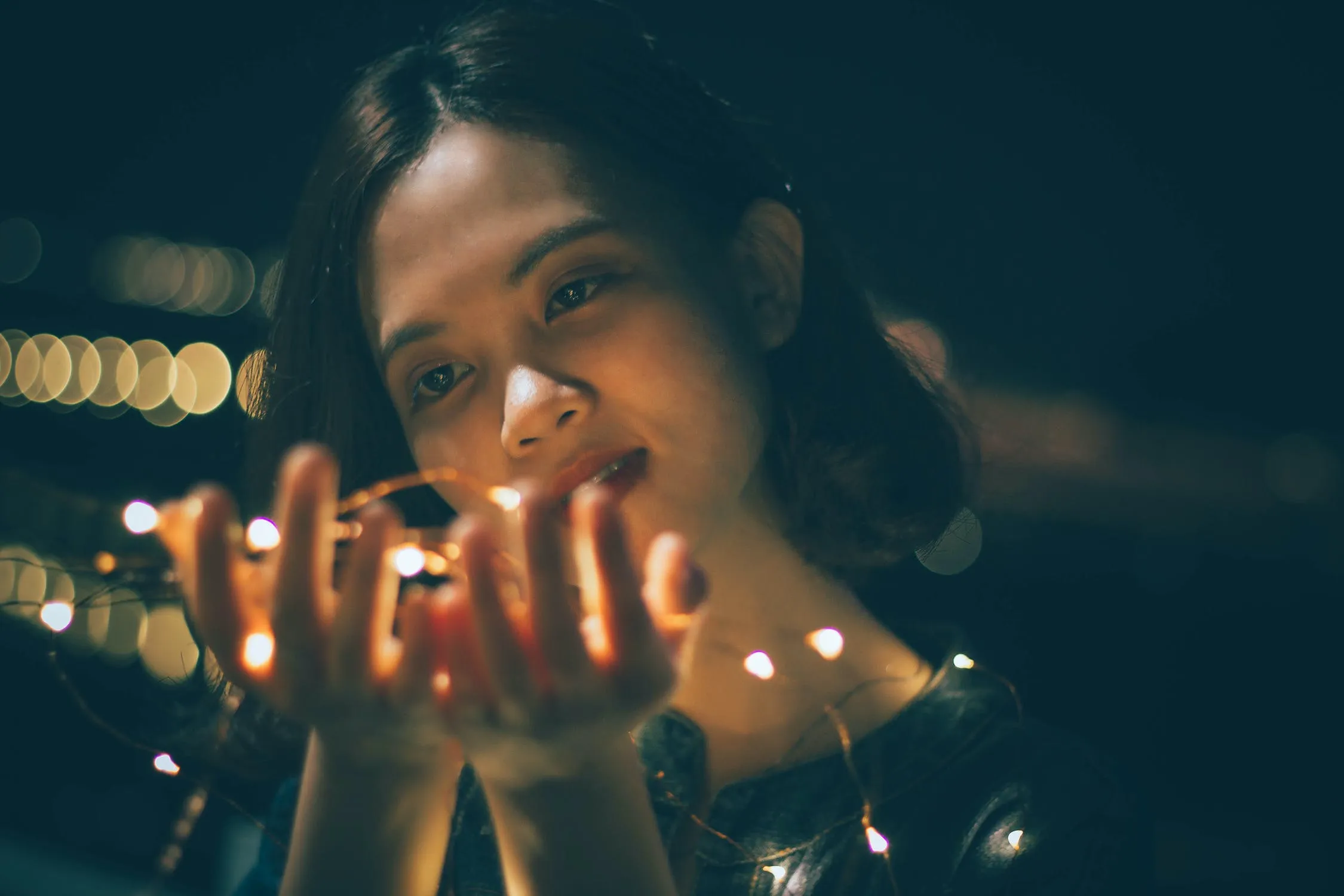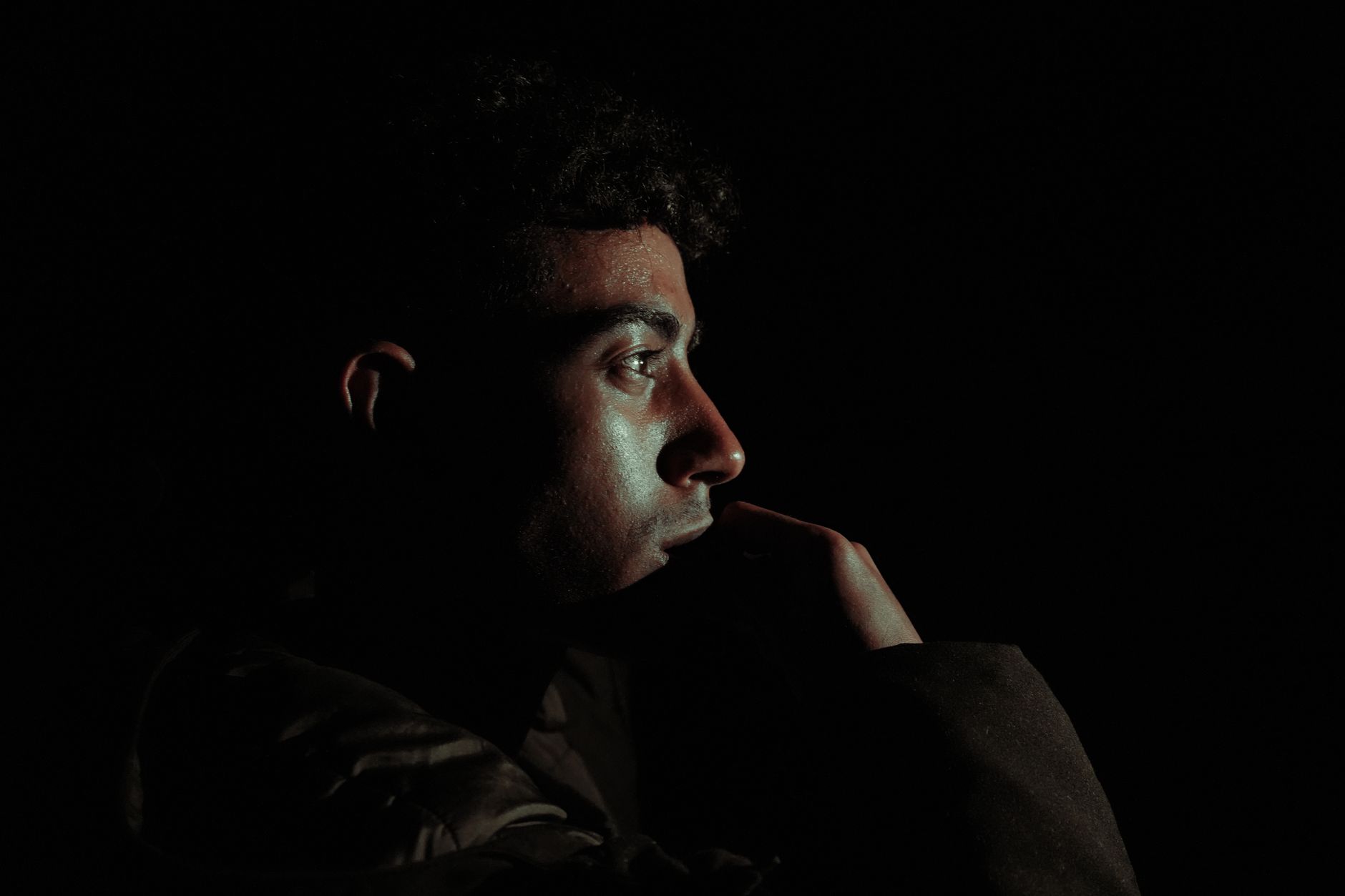
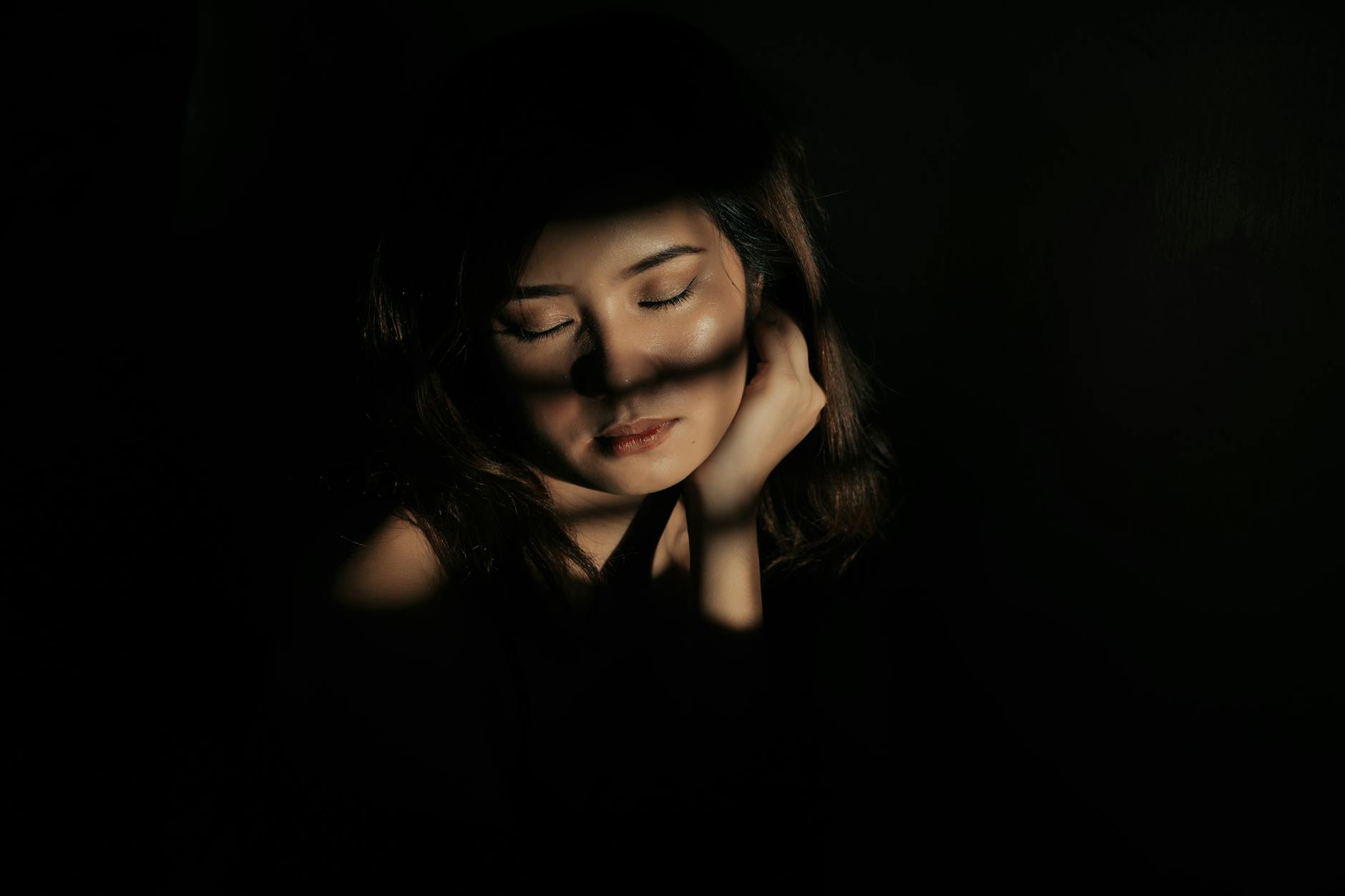
Ein Konzertfoto, bei dem das Gesicht im Schatten versinkt. Ein Innenraumbild, das eigentlich hell war, auf dem Kamera-Display aber fast schwarz aussieht. Ein Portraitfoto, bei dem der helle Hintergrund die Kamera ins Underexposure getrieben hat.
Dunkle Fotos zu korrigieren ist in vielen Fällen überraschend einfach — und in einigen Fällen überraschend frustrierend. Der Unterschied liegt nicht im Tool, sondern im Ausgangsmaterial. Dieser Leitfaden zeigt beide Situationen.
Warum Bilder zu dunkel werden — und was das für die Korrektur bedeutet
Kameras messen Helligkeit auf eine Weise, die regelmäßig täuscht. Die eingebaute Belichtungsmessung versucht, die gesamte Szene auf mittleres Grau zu bringen — was bedeutet, dass ein Motiv vor einem sehr hellen Hintergrund (Fenster, weißer Himmel, Schnee) als unterbelichtet fotografiert wird. Das Gesicht ist dunkel, der Hintergrund ist korrekt belichtet.
Andere häufige Ursachen:
- Konzerte, Bühne, Indoor-Events: Scheinwerferlicht täuscht die Kamera — dunkle Partien im Bild werden dunkel belichtet, weil das helle Licht dominiert
- Low-Light mit zu niedrigem ISO: Kamera auf Auto, ISO bleibt aus Rauschvermeidung niedrig, Belichtungszeit zu kurz
- RAW vs. JPEG: Hier liegt der entscheidende Unterschied für die Korrekturtoleranz
RAW speichert rohe Sensordaten — bis zu 4 Blendenstufen (EV) Unterbelichtung lassen sich in einem RAW ohne sichtbaren Qualitätsverlust korrigieren. JPEG ist bereits berechnetes, komprimiertes Bild — mehr als 1 bis 1,5 EV Aufhellung erzeugt sichtbares Rauschen. Das ist kein Fehler des Bildbearbeitungsprogramms; das ist mathematisch unvermeidbar.
Wenn ein JPEG zu stark aufgehellt wird, verstärkt man statistisches Rauschen, das im komprimierten Bild steckt. Das Rauschen war vorher da — es war nur nicht sichtbar. Diesen Zusammenhang muss man kennen, bevor man anfängt zu schieben.
Schnell online aufhellen — ohne Installation
Für gelegentliche Korrekturen reichen Browser-Tools.
Adobe Express (express.adobe.com, kostenlos mit Konto) — Bild hochladen, Belichtungs- und Helligkeitsschieberegler im linken Panel. Ergebnis herunterladen. Keine Wasserzeichen im kostenlosen Plan, dafür 25 Exports pro Monat.
Fotor (fotor.com, kostenlos mit Wasserzeichen im Gratis-Plan) — „Basic Adjustments“ → Exposure, Brightness, Shadows, Highlights. Zeigt Ergebnis live. Wasserzeichen lässt sich mit Pro-Abo entfernen.
Pixlr E (pixlr.com, kostenlos) — vollständiger Online-Editor mit Kurven-Funktion. Für alle, die mehr als nur einen Helligkeitsschieberegler wollen, ohne Photoshop zu installieren.
Lightroom Web (lightroom.adobe.com, kostenlos mit Adobe-Konto, eingeschränkt) — Browser-Version von Lightroom. Dieselben Schieberegler wie in der Desktop-Version: Belichtung, Lichter, Tiefen, Weiß, Schwarz. Kostenlos bis zu 7 GB Cloud-Speicher.
Beste Tools für ernsthafte Korrekturen
Adobe Lightroom (Desktop und Mobile) — der Standard für fotografisches Bearbeiten. Die Stärke liegt in der nicht-destruktiven Bearbeitung: alle Änderungen werden als Anweisungen gespeichert, das Original bleibt unberührt. Für Aufhellung sind Tiefen (+30 bis +70 für Schattenbereiche), Belichtung (+0,5 bis +2 EV) und Weißabgleich die relevantesten Schieberegler. Subscription-basiert (ca. 13 Euro/Monat für Lightroom + 20 GB).
Luminar Neo — einfachere Lernkurve als Lightroom, einmalig kaufbar statt Abo. Das Modul „Enhance AI“ analysiert das Bild und justiert Belichtung, Kontrast und Farbe automatisch in Richtung „besser“. Als Ausgangspunkt für manuelle Nacharbeit oft schneller als der Lightroom-Workflow. Für Portraitfotos hat das AI-Enhancer-Modul eine separate „Face AI“-Komponente, die gezielt Gesichtsbereiche aufhellt. Details und Preise unter luminarneo.de.
Snapseed (iOS/Android, kostenlos, von Google) — das beste kostenlose Smartphone-Tool. „Beleuchtung“ → Belichtung, Kontrast, Lichter, Schatten. Dazu das „Selektive“ Werkzeug für lokale Korrekturen. Für Mobilnutzung kaum zu übertreffen.
Apple Fotos (iOS/macOS) — „Anpassen“ → der „Brilliance“-Regler macht genau das: hebt Schatten an, reduziert Lichter leicht, erhöht lokalen Kontrast. Ein einzelner Schieberegler für viele Unterbelichtungsfälle. Unterschätzt.
GIMP (kostenlos, Windows/Mac/Linux) — hat Kurven, Tonwertspreizung und lokales Aufhellen über den „Aufhellen/Abdunkeln“-Pinsel. Weniger komfortabel als Lightroom, aber vollständig kostenlos und offline.
Lokal aufhellen — nur bestimmte Bereiche
Das ist die Aufgabe, die viele Aufhellungsprobleme erst wirklich löst. Wenn man das Gesamtbild aufhellt, bleiben die hellen Bereiche leer und brauchen nicht mehr Licht — nur das Gesicht, die Schatten in der Ecke, der Vordergrund.
In Lightroom:
Maske → Pinsel (Taste K) → Belichtung +1 bis +2, Tiefen +50 → über den dunklen Bereich malen. Maske mit „Auto-Maske“-Option hält die Korrektur innerhalb von Farbgrenzen — nützlich um Gesicht aufzuhellen ohne den hellen Hintergrund zu beeinflussen.
Für Portraits speziell: Maske → Person → Gesicht. Lightroom erkennt das Gesicht automatisch und erstellt eine Maske, die nur die Hautbereiche umfasst. Dann Tiefen +30 bis +50, Belichtung +0,5. Das ist für Unterbelichtungs-Portraits auf dem Smartphone der schnellste Weg.
Für Landschaftsfotos mit dunklem Vordergrund und hellem Himmel: Verlaufsfilter (M) von unten nach oben — hebt den Vordergrund an, lässt den Himmel in Ruhe. Tiefen +40, Belichtung +0,7 als Ausgangspunkt.
In Snapseed:
„Selektive“ Werkzeug → auf dem dunklen Bereich tippen → Punkt erscheint → mit zwei Fingern auseinanderziehen (Bereich der Korrektur) → Helligkeit (B) nach oben schieben. Mehrere Punkte für verschiedene Bereiche möglich.
In Photoshop:
Ebene → Neue Einstellungsebene → Kurven → S-Kurve für den Bereich ziehen → auf der Ebenmaske mit schwarzem Pinsel alle Bereiche abdecken, die nicht aufgehellt werden sollen → mit weißem Pinsel den Zielbereich freilegen. Das ist die präziseste Methode, weil die Maske beliebig weich oder hart sein kann.
Kurven und fortgeschrittene Methoden
Wer über Schieberegler hinausgehen will, kommt an den Gradationskurven nicht vorbei. Sie sind das mächtigste Werkzeug für Belichtungs- und Farbkorrektur — und deutlich einfacher zu verstehen als ihr Ruf.
Grundprinzip. Die Kurve ist ein Graph: X-Achse = Originalton (dunkel links, hell rechts), Y-Achse = Ausgangston (dunkel unten, hell oben). Standard ist eine Diagonale von unten links nach oben rechts. Ein Punkt auf der Diagonalen hochziehen = dieser Tonbereich wird heller. Runterziehen = dunkler.
Schatten anheben ohne Lichter zu überbelichten:
- Kurve öffnen (Strg+M in Photoshop, in Lightroom als „Kurve“ im Tonbereich)
- Einen Punkt im unteren Drittel der Kurve setzen und nach oben verschieben
- Einen zweiten Punkt im oberen Drittel setzen und festhalten (damit die Lichter nicht mitgezogen werden)
- Ergebnis: Schatten werden heller, helle Bereiche bleiben unverändert
Konkrete Werte in Photoshop: Input 64, Output 90 für moderate Schattenaufhellung. Das entspricht grob Lichter einhalten, Tiefen +60 in Lightroom.
Farbstich beim Aufhellen korrigieren. Unterbelichtete JPEG-Bilder haben oft einen Farbstich, der erst beim Aufhellen sichtbar wird — meist Grün oder Magenta in Schatten. In Lightroom: HSL/Farbe → Sättigung für die betreffende Farbe leicht reduzieren (-10 bis -20). In Photoshop: Kurven → Einzelnen Farbkanal (Rot, Grün, Blau) separat anpassen.
Tonwertspreizung (Levels) als schnellere Alternative zu Kurven: Schwarzpunkt und Weißpunkt neu setzen. In Photoshop Strg+L: die Eingangspunkte an die tatsächliche Tonverteilung des Bildes anpassen. Wenn das Histogramm rechts aufhört, bevor es den Rand erreicht, ist das Bild „kurz“ — weißen Eingangspunkt nach links ziehen erweitert den Tonumfang.
Rauschen beim Aufhellen vermeiden
Das ist die eigentliche Einschränkung. Jeder, der ein stark unterbelichtetes JPEG stark aufgehellt hat, kennt das Ergebnis: körnige, bunte Flecken vor allem in Schattenbereichen und gleichmäßigen Flächen wie Himmel oder Wänden.
Warum das passiert. Sensor-Rauschen ist in dunklen Bereichen stärker als in hellen — physikalisch, nicht softwarebedingt. Wenn man Schatten aufhellt, skaliert man das Rauschen mit. Bei RAW ist das Problem kleiner, weil die Rohdaten mehr Bittiefe (12–14 Bit vs. 8 Bit JPEG) haben — mehr Spielraum, bevor das Rauschen dominiert.
Rauschen vor dem Aufhellen reduzieren, nicht danach. Wenn man erst aufhellt und dann entrauscht, versucht das Entrauschungs-Tool mit einem bereits sichtbaren Rauschproblem umzugehen. Wenn man zuerst entrauscht (auf dem noch dunklen Bild), sind die Rauschsignale kleiner und das Tool arbeitet effizienter.
In Lightroom: „Rauschen verringern“ → Luminanz 30 bis 50 → danach die Belichtungs- und Schattenregler anpassen. Bei RAW-Dateien: Lightroom’s AI-Entrauschen (in der Entwickeln-Maske → „Rauschen verringern“ mit dem Zauberstab-Symbol) liefert deutlich bessere Ergebnisse als der klassische Schieberegler.
Rauschen durch zu starke JPEG-Aufhellung ist begrenzt reparierbar. Topaz DeNoise AI und DxO PureRAW sind die besten Tools für nachträgliche Entrauschung, auch für JPEG. Aber wenn ein JPEG um 3 EV aufgehellt wurde, kann kein Tool das strukturell retten — das Bild hat einfach nicht genug Ausgangsinformation.
Praktische Grenzwerte:
- JPEG: bis +1 EV Aufhellung bei normalem Rauschen kaum sichtbar; bis +2 EV bei gleichzeitiger Entrauschung akzeptabel; über +2 EV wird problematisch
- RAW: bis +3 EV oft noch brauchbar; bis +4 EV bei niedrigem ISO und mit AI-Entrauschung möglich
Auf iPhone und Android aufhellen
Beide Plattformen haben die notwendigen Tools eingebaut — man muss nicht zwingend eine Extra-App.
iPhone — Apple Fotos: Bild tippen → Bearbeiten → Zauberstab (Auto-Enhance) als Ausgangspunkt, danach manuell über Schieberegler feintunen. Die wichtigsten:
- Brilliance: hebt Schatten an und reduziert Lichter gleichzeitig — intelligentester Einzel-Regler für Unterbelichtung
- Belichtung: gesamtes Bild, linear
- Tiefen: nur Schattenbereiche aufhellen
- Lichter: nur helle Bereiche reduzieren (verhindert Überbelichtung beim Aufhellen)
Android — Google Fotos: Bearbeiten → Anpassen → Helligkeit, Kontrast, Schatten, Hervorhebungen. Weniger intuitiv benannt als iOS, aber gleichwertig in der Funktion. Google Fotos hat zusätzlich einen „Magic Eraser“-ähnlichen Auto-Enhance für die Belichtung.
Snapseed (iOS/Android): Der „Selektive“ Werkzeug-Modus erlaubt, nur Gesichter oder dunkle Bereiche aufzuhellen, während der Rest unangetastet bleibt — das ist der entscheidende Vorteil gegenüber den nativen Apps. Tippen → Punkt auf dunklem Bereich → B nach oben → fertig.
Lightroom Mobile: Kostenlos für grundlegende Bearbeitung. Maske → Person → Gesicht ist auch auf dem Smartphone verfügbar. Für Portraits der schnellste Weg zu einer natürlichen Aufhellung ohne Überkorrektur.
FAQ
Wie helle ich ein dunkles Foto auf — schnellster Weg? iPhone: Apple Fotos → Bearbeiten → Brilliance nach rechts, dann Tiefen etwas anheben. Android: Google Fotos → Bearbeiten → Schatten erhöhen. Am PC online: Fotor oder Adobe Express, Schieberegler für Belichtung und Schatten anpassen.
Wie helle ich auf ohne Rauschen zu erzeugen? Zuerst Rauschreduzierung anwenden (in Lightroom: Luminanz 30–40), dann aufhellen. Wenn das Bild als JPEG vorliegt: maximal 1 bis 1,5 EV Aufhellung anstreben — mehr erzeugt strukturelles Rauschen, das nicht vollständig reparierbar ist. RAW-Dateien haben 3 bis 4 EV Spielraum.
Kann man jedes dunkle Foto retten? Nein. Wenn ein Foto so dunkel ist, dass kein Bildsignal mehr im Sensor registriert wurde (reine Schatten ohne Zeichnung), gibt es nichts zu holen — man verstärkt nur Rauschen. Als Daumenregel: Wenn im dunklen Bereich noch Strukturen sichtbar sind, auch wenn schwach, ist eine Rettung möglich. Wenn der Bereich absolut schwarz ist: nicht.
Was ist besser — Helligkeit oder Belichtung? Beide hellen auf, aber unterschiedlich. „Belichtung“ in Lightroom und den meisten Tools simuliert eine längere Kamerabelichtungszeit — hebt alles linear an, Schatten und Lichter gleichermaßen. „Helligkeit“ (oder Tiefen/Schatten) wirkt selektiv auf bestimmte Tonbereiche. Für unterbelichtete Schatten bei korrekten Lichtern: Tiefen/Schatten anheben, nicht die Gesamtbelichtung — sonst werden helle Bereiche überbelichtet.
Lohnt sich Luminar Neo für Aufhellungskorrekturen? Wenn man regelmäßig Fotos aufhellt und keine Lightroom-Lernkurve investieren will: ja. Das AI-Enhancer-Modul korrigiert Unterbelichtung mit einem Klick und trifft es überraschend oft gut. Als Ausgangspunkt, den man danach verfeinert, ist es schneller als Lightroom von null. Wer tiefer in lokale Masken und Kurven einsteigen will, ist mit Lightroom langfristig besser aufgestellt.
Was bedeutet Aufhellen bei iPhone Live Photos? Live Photos auf dem iPhone sind kurze Videosequenzen von 1,5 Sekunden. Die Belichtungskorrektur in Apple Fotos wirkt auf das Standbild (Key Photo), nicht auf alle Frames der Live-Sequenz. Wenn man die Korrekturen auf alle Frames anwenden will, muss man das Live Photo zuerst in ein Standbild konvertieren.