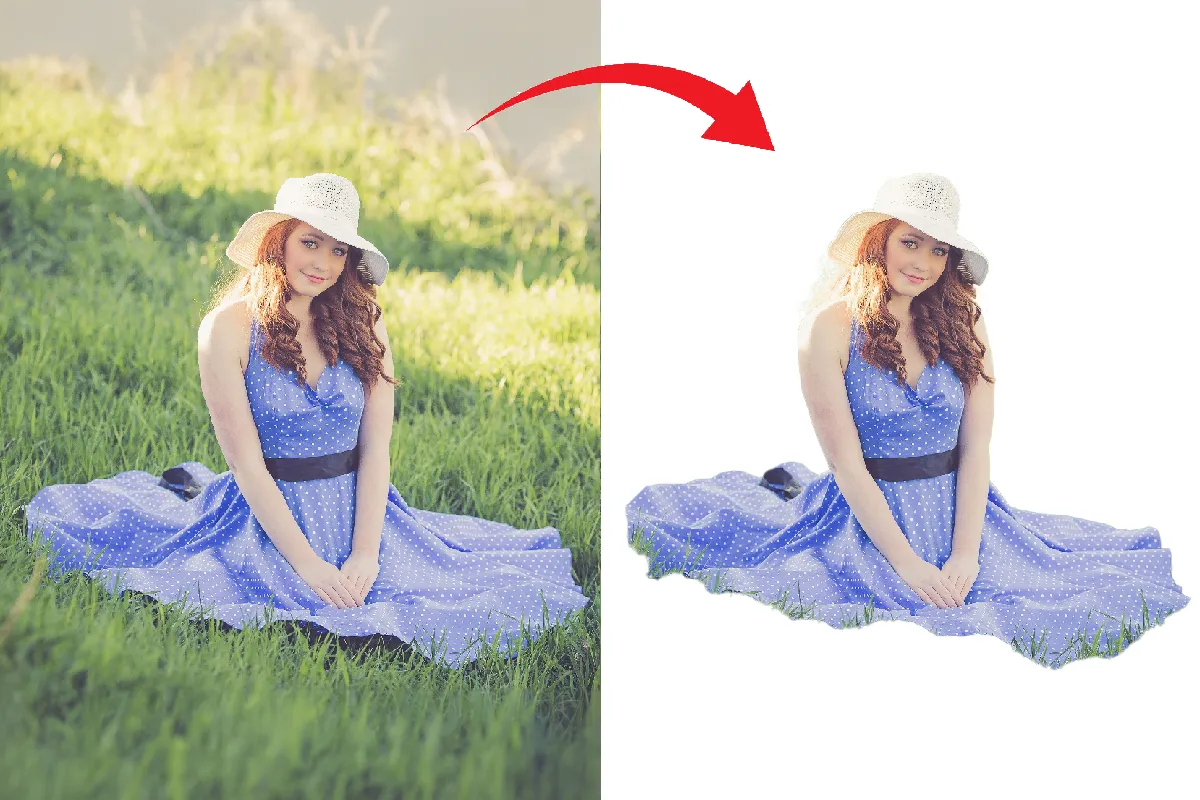
Zwei sehr unterschiedliche Fragen landen unter diesem Suchbegriff: Wie entferne ich ein Wasserzeichen von einem Foto? Und: Wie schütze ich meine eigenen Bilder mit einem Wasserzeichen? Beide Antworten stehen in diesem Leitfaden — aber in der richtigen Reihenfolge.
Urheberrecht — das muss vorne stehen
Das Entfernen eines Wasserzeichens ist kein technisches Problem allein. Es ist in vielen Fällen eine Rechtsfrage.
Was erlaubt ist:
- Wasserzeichen von eigenen Fotos entfernen — egal ob ein alter Datumsstempel aus der Kamera, ein eigenes Logo, oder ein selbst erstellter Copyright-Hinweis
- Wasserzeichen von Fotos entfernen, an denen man alle Rechte erworben hat — z.B. ein Fotograf hat das bezahlte Bild mit einem Proof-Wasserzeichen geliefert, die Reinversion war nicht dabei. Hier ist direkt mit dem Fotografen zu klären, nicht selbst zu editieren
- Wasserzeichen von Fotos entfernen, für die man eine ausdrückliche Genehmigung des Rechteinhabers hat
Was nicht erlaubt ist — und warum das relevant ist:
- Wasserzeichen von Stockfoto-Seiten (Shutterstock, Getty Images, Adobe Stock) entfernen, auch wenn man das Bild „gefunden“ hat. Das Wasserzeichen ist Teil des technischen Schutzmechanismus — das Entfernen ist nach § 95a UrhG (Schutz technischer Maßnahmen) und § 96 UrhG (Verwertung rechtswidrig hergestellter Kopien) strafbar
- Wasserzeichen aus Bildern von Fotografen entfernen, die man nicht lizenziert hat
- Bilder nach Entfernung des Wasserzeichens öffentlich verwenden oder kommerziell nutzen
Die praktische Konsequenz: Wer ein fremdes Wasserzeichen entfernt und das Bild nutzt, macht sich schadensersatzpflichtig. Gerichte in Deutschland sprechen bei gewerblicher Nutzung regelmäßig Beträge von 1.000 bis mehrere Tausend Euro zu, plus anwaltliche Kosten. Das ist kein theoretisches Risiko.
Dieser Leitfaden beschreibt Techniken für eigene Bilder oder Bilder, an denen man nachweislich alle Rechte hält. Wer fremde Wasserzeichen entfernen möchte: erst Lizenz kaufen oder Genehmigung einholen.
Beste Tools zum Entfernen — Listicle
Für eigene Fotos mit eigenem Wasserzeichen, Datumsstempel oder anderen unerwünschten Einblendungen gibt es mehrere gute Optionen.
Cleanup.pictures (cleanup.pictures, kostenlos ohne Registrierung) — der einfachste Einstieg. Bild hochladen, Pinsel über das Wasserzeichen, Generieren. Das Inpainting-System füllt den Bereich KI-gestützt aus dem Umgebungskontext auf. Für Wasserzeichen auf gleichmäßigem Hintergrund sehr gut. Für Wasserzeichen über komplexen Motiven oft sichtbare Artefakte.
Watermarkremover.io (kostenlos, bis zu einer bestimmten Bildgröße) — speziell für das Entfernen von Wasserzeichen entwickelt. Erkennt automatisch transparente Text- und Logo-Overlays und versucht, den Originalbereich zu rekonstruieren. Gut für semi-transparente Standard-Wasserzeichen; bei soliden, deckenden Wasserzeichen ist das Ergebnis schlechter als bei generativem Inpainting.
Inpaint (theinpaint.com, 5 kostenlose Bilder pro Monat) — eines der ältesten Online-Inpainting-Tools. Rot markieren, Verarbeiten klicken. Qualität liegt zwischen Cleanup.pictures und Photoshop, gut für Fotos mit mittlerem Hintergrunddetail.
Fotor (fotor.com, kostenlos mit Wasserzeichen im Gratis-Plan) — hat ein „Object Remover“-Tool, das auch für eigene Wasserzeichen funktioniert. Qualität ist OK für einfache Fälle.
YouCam Enhance (iOS/Android, kostenlos mit Limits) — mobiles Tool mit Objekt-Entfernen-Funktion. Gut für unterwegs, wenn ein Foto schnell bereinigt werden soll.
Schritt für Schritt: Wasserzeichen entfernen (Cleanup.pictures)
- cleanup.pictures im Browser öffnen — kein Konto nötig
- Bild per Drag-and-drop hochladen (JPG, PNG, WebP bis 10 MB kostenlos)
- Pinselgröße anpassen: kleiner als das Wasserzeichen, um umliegende Pixel nicht unnötig zu markieren
- Wasserzeichen vollständig übermalen — rote Markierung erscheint
- „Erase“ oder Enter — KI-Verarbeitung, dauert 5–15 Sekunden
- Ergebnis prüfen: 100 % Zoom zeigt ob Artefakte sichtbar sind
- Falls nötig: zweiter Durchgang mit kleinerem Pinsel an Randbereich
- Herunterladen
Wenn das Ergebnis trotz mehrerer Durchgänge schlecht aussieht, liegt es meistens am Hintergrund. Wasserzeichen über Gesichtern, komplexen Hintergründen oder gemusterten Texturen sind für jedes Inpainting-Tool schwierig — das generierte Ergebnis ist eine Schätzung, keine Rekonstruktion.
In Photoshop und Luminar Neo
Photoshop — Generative Fill:
- Wasserzeichen mit dem Lasso-Werkzeug großzügig markieren — 5 bis 10 Pixel Rand außerhalb der Schrift/Logo
- Bearbeiten → Generative Fill → Eingabefeld leer lassen (kein Prompt) → Generate
- Drei Varianten werden generiert; meist ist eine davon direkt nutzbar
- Falls Ränder sichtbar: Ebenenmaske des Ergebnisses manuell mit weichem Pinsel nachkorrigieren
Für nicht-deduktive Inhalte (weißer Text auf Himmel, Datum auf Gras): funktioniert zuverlässig. Für Textstempel, die auf Menschen oder komplexen Hintergründen liegen: eingeschränkt, oft mehrere Passes nötig.
Alternativ ohne KI: Healing-Pinsel (J) für kleine Wasserzeichen auf gleichmäßigem Hintergrund. Alt+Klick auf saubere Stelle, Wasserzeichen übermalen. Bei geringem Bilddetail im Umfeld schneller als Generative Fill.
Luminar Neo — Erase-Tool:
In Luminar Neo unter dem „Erase“-Modul: Pinsel über das Wasserzeichen malen → KI analysiert den Kontext → Auffüllen. Das Ergebnis ist qualitativ ähnlich wie Cleanup.pictures, aber innerhalb des Luminar Neo Workflows integriert — kein separater Tool-Wechsel nötig, wenn man das Bild ohnehin in Luminar Neo entwickelt. Der Vorteil liegt im nicht-destruktiven Arbeiten: Erase-Anpassungen lassen sich später korrigieren.
Wasserzeichen hinzufügen — eigene Fotos schützen
Das ist die andere Hälfte dieses Artikels — und für viele der wichtigere Teil. Wer Fotos veröffentlicht, gibt Anderen die Möglichkeit, sie zu kopieren. Ein Wasserzeichen macht das nicht unmöglich, aber es macht es aufwändiger und ist ein klares Signal, dass Schutzrechte vorhanden sind.
Welche Art von Wasserzeichen:
Text-Wasserzeichen (© Vorname Nachname Jahr oder @username) — klar lesbar, rechtlich relevant, einfach umzusetzen. Nachteil: leicht angepasst durch Crop oder Übermalen.
Logo-Wasserzeichen — visuell markanter, stärker Marken-konnotiert. Besser für kommerzielle Fotografen. Erfordert ein gut ausgearbeitetes Logo, das auch in kleiner Größe erkennbar ist.
Tiled/Kachel-Wasserzeichen — über das gesamte Bild verteilt, mehrfach wiederholt. Schwierigster zu entfernen, visuell am stärksten störend. Sinnvoll für Previewbilder, die nicht gekauft werden sollen.
Wo platzieren:
Ecken sind der schlechteste Platz — zwei Sekunden Zuschneiden genügen, um sie zu entfernen. Besser: mittig über dem wichtigsten Bereich des Bildes, oder diagonal über die Bildmitte. Wer wirklich schützen möchte: Kachel-Muster über die gesamte Fläche.
Opacity:
Deckend (100 %) ist sicherer, aber sieht schlechter aus. Semi-transparent (30 bis 50 %) ist für die meisten Anwendungen die bessere Balance — erkennbar, aber nicht dominant.
Schnell in Lightroom beim Export:
Datei → Exportieren → Abschnitt „Wasserzeichen“ → Wasserzeichen einblenden → Grafik-Wasserzeichen (PNG mit transparentem Hintergrund) oder Text-Wasserzeichen → Position, Größe, Deckkraft einstellen. Diese Einstellung wird bei jedem Export automatisch angewendet — ohne Nachbearbeitung. Als Exportvorlage speichern für wiederholte Nutzung.
Batch-Wasserzeichen und Transparenzoptionen
Wer 100 oder 500 Bilder gleichzeitig mit einem Wasserzeichen versehen will, braucht einen anderen Ansatz als Einzelbearbeitung.
Visual Watermark (visualwatermark.com, Windows/Mac, kostenlos bis 5 Bilder; Desktop-Version ab ca. 30 Euro einmalig) — der führende Batch-Wasserzeichen-Dienst. Ordner hineinziehen, Wasserzeichen-Template einrichten (Position, Opacity, Größe relativ zum Bild), alle Bilder auf einmal verarbeiten. 500 Bilder dauern typischerweise 2 bis 5 Minuten.
Lightroom-Export mit Preset: Wie oben beschrieben. Für alle, die Lightroom ohnehin nutzen, der einfachste Weg. Eine einmal konfigurierte Exportvorlage (Datei → Exportvorlagen verwalten → Speichern unter) wendet alle Einstellungen — Wasserzeichen, Dateiformat, Komprimierung, Ausgabegröße — in einem Klick auf beliebig viele ausgewählte Bilder an.
GIMP Batch mit Script-Fu (kostenlos, technisch, aber mächtig): Für alle, die kein Geld ausgeben wollen und mit der Kommandozeile vertraut sind:
(let* ((file-list (cadr (file-glob „/Pfad/Bilder/*.jpg“ 1)))
(logo (car (gimp-file-load RUN-NONINTERACTIVE „/Pfad/wasserzeichen.png“ „wz“))))
(for-each
(lambda (filename)
(let* ((image (car (gimp-file-load RUN-NONINTERACTIVE filename filename)))
(drawable (car (gimp-image-get-active-drawable image)))
(wz-layer (car (gimp-layer-new-from-drawable
(car (gimp-image-get-active-drawable logo)) image))))
(gimp-image-insert-layer image wz-layer 0 -1)
(gimp-layer-set-opacity wz-layer 40)
(gimp-image-flatten image)
(file-jpeg-save RUN-NONINTERACTIVE image
(car (gimp-image-get-active-drawable image))
(string-append „/Pfad/Ausgabe/“ (basename filename)) „“ 0.85 0 0 0 „“ 0 1 0 2 0)))
file-list))
Pfade und Deckkraft (hier 40 %) anpassen. Das Skript verarbeitet alle JPEGs im angegebenen Ordner und speichert die Versionen mit Wasserzeichen in einem Ausgabe-Ordner.
iWatermark+ (iOS/Android, ca. 5 Euro einmalig) — für mobile Batch-Watermarking. Mehrere Fotos aus der Galerie auswählen, Wasserzeichen-Template anwenden, exportieren.
FAQ
Darf man Wasserzeichen entfernen? Von eigenen Fotos: ja. Von fremden Fotos ohne Genehmigung: nein — das verstößt nach deutschem Urheberrecht gegen § 95a UrhG (Entfernen technischer Schutzmaßnahmen) und kann schadensersatzpflichtig machen.
Wie entferne ich einen Datumsstempel aus einem Foto? Mit denselben Tools wie jedes andere Wasserzeichen: Cleanup.pictures (online, kostenlos), Healing-Pinsel in Photoshop oder GIMP, oder Luminar Neo Erase-Tool. Datumsstempel sind meistens Text auf gleichmäßigem Hintergrund — die einfachsten Fälle für Inpainting.
Wie schütze ich meine Fotos am besten vor Kopieren? Kein Wasserzeichen macht Kopieren unmöglich — es macht es aufwändiger und dokumentiert die Urheberschaft. Für effektiven Schutz: Wasserzeichen über dem wichtigen Bildbereich (nicht in der Ecke), 30 bis 50 % Transparenz, und Bilder grundsätzlich nur in reduzierter Auflösung online stellen. Das Original auf eigenem Rechner mit Metadaten (EXIF, XMP mit Autorenname) sichern.
Was kostet Visual Watermark vs. Lightroom für Batch-Watermarking? Lightroom ist kostenlos nutzbar, wenn man schon abonniert hat (ab ca. 13 Euro/Monat). Visual Watermark Desktop kostet ca. 30 Euro einmalig. Wer nur Batch-Watermarking will und nicht Lightroom nutzt: Visual Watermark ist die günstigere Wahl. Wer Lightroom ohnehin nutzt: die eingebaute Exportfunktion reicht vollständig.
Kann ich ein Wasserzeichen transparent machen, damit es weniger stört? Ja — und das ist oft die sinnvollste Einstellung. Bei 30 bis 50 % Deckkraft ist das Wasserzeichen für Betrachter erkennbar, stört aber die Bildwirkung kaum. Darunter wird es leicht übersehen. Darüber wirkt es störend. Das richtige Maß hängt auch davon ab, wo es platziert ist: auf hellem Bereich braucht es weniger Deckkraft als auf dunklem.
Kann ich fremde Stock-Fotos nutzen, wenn ich das Wasserzeichen entferne und die Quelle nicht erkenne? Nein. Die Quelle ist für die Rechtslage irrelevant — entscheidend ist die Lizenz. Wer kein Recht an einem Bild erworben hat, darf es unabhängig von Wasserzeichen nicht nutzen. Die Entfernung des Wasserzeichens ist in diesem Fall zusätzlich ein eigenständiger Rechtsverstoß.